تحرير إرسال نموذج
تتيح لك شاشة تحرير النموذج تعديل إرسال نموذج قائم. يمكنك تحديث البيانات، إضافة معلومات جديدة، أو حفظ تغييراتك كمسودة لإكمالها لاحقًا.
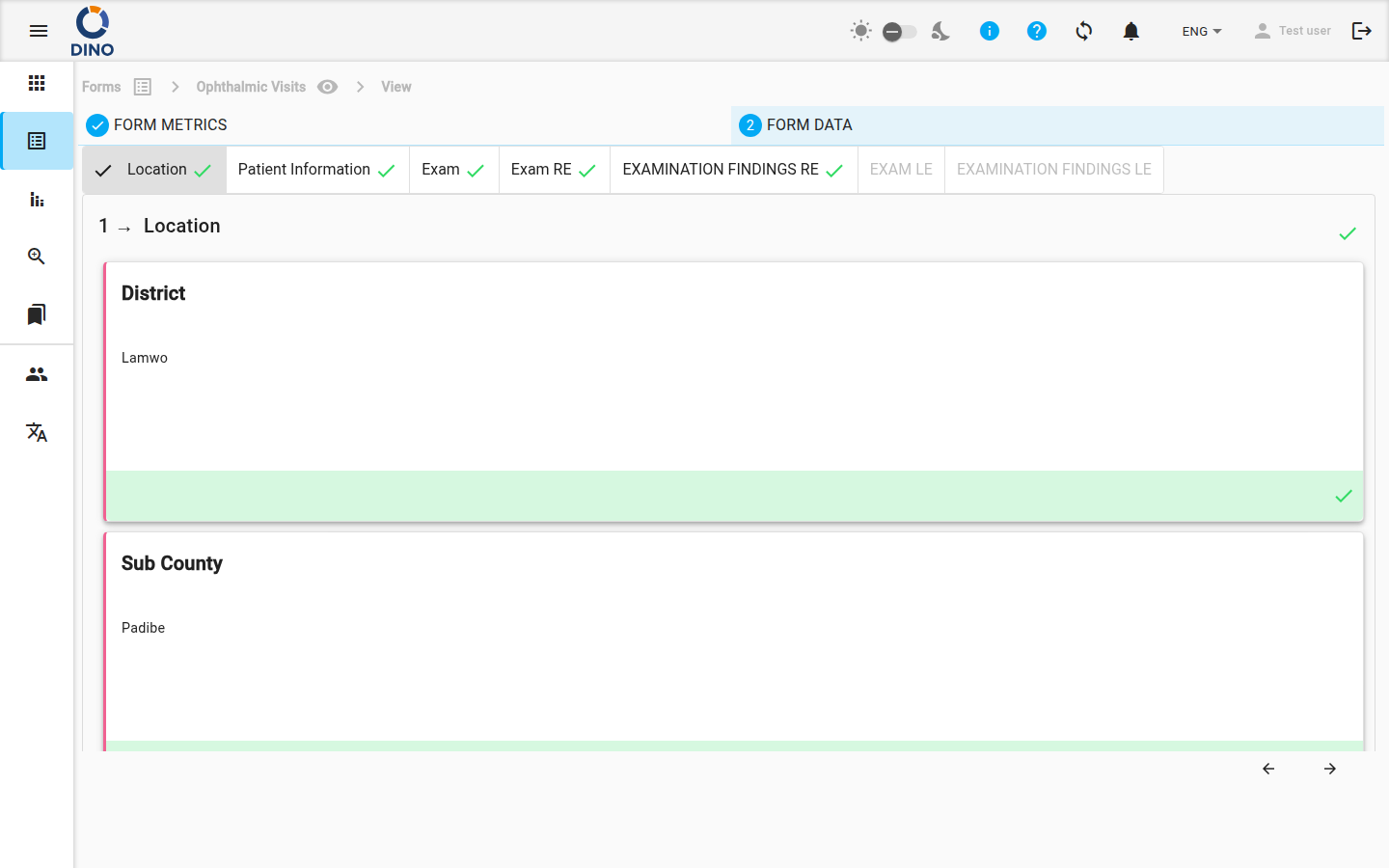
عند فتح إرسال نموذج للتحرير، تظهر لك واجهة النموذج نفسها المستخدمة لإدخال البيانات، ولكن مع تعبئة جميع البيانات المحفوظة مسبقًا.
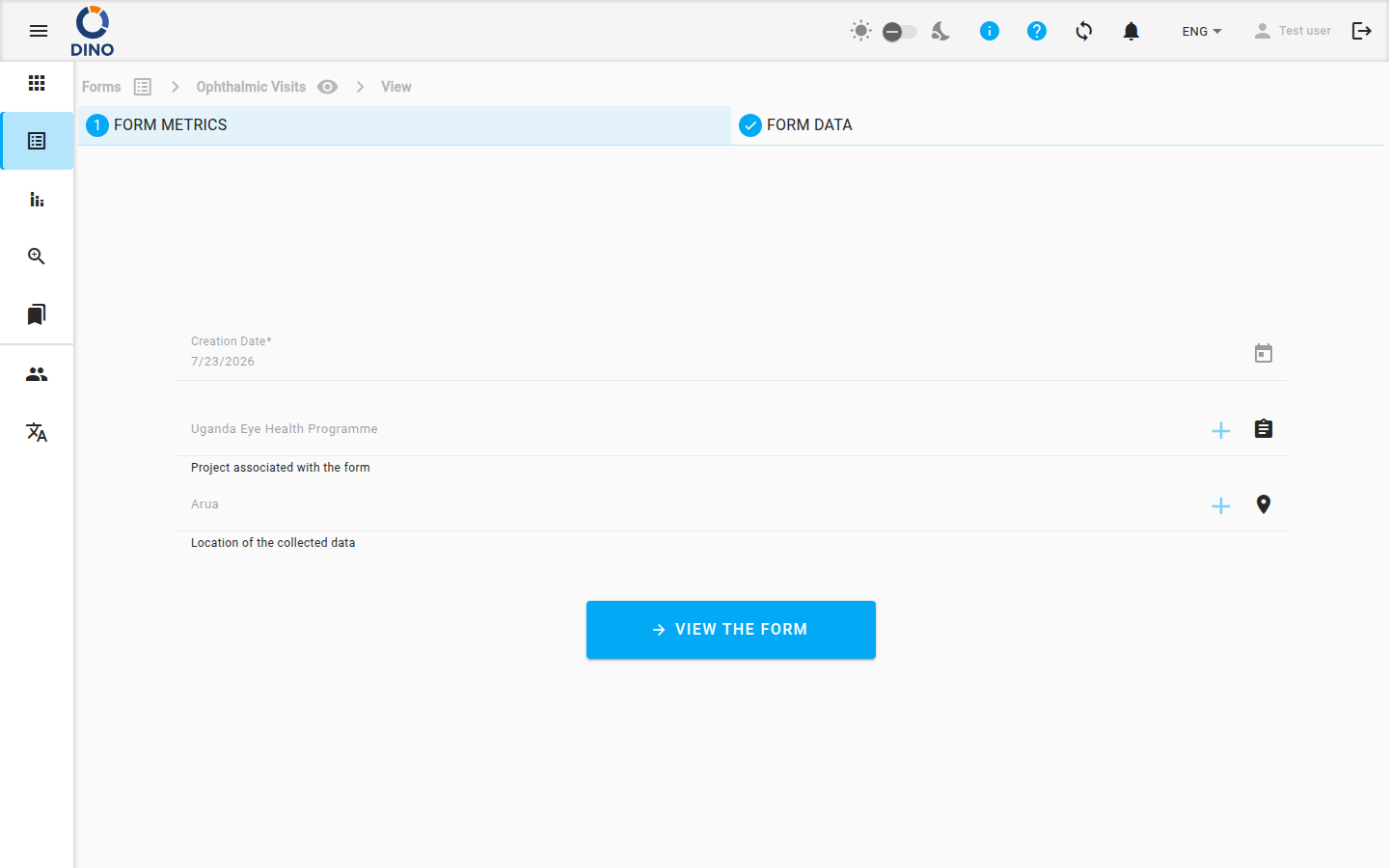
كيفية تحرير إرسال
- انتقل إلى قائمة الإرسالات الخاصة بنموذجك.
- حدد موقع الإرسال الذي تريد تحريره.
- انقر على زر تحرير (عادةً ما يكون رمز قلم رصاص) لذلك الإرسال. يؤدي هذا إلى فتح النموذج في وضع التحرير.
- قم بإجراء التغييرات المطلوبة على أي حقل في النموذج.
- اختر إجراءً في أسفل النموذج:
- حفظ المسودة: يحفظ تغييراتك الحالية دون إرسال النموذج. يمكنك العودة وتحريره لاحقًا.
- إرسال: يحفظ جميع التغييرات ويرسل بيانات النموذج المحدّثة.
تتبع التغييرات
يقوم دينو تلقائيًا بتسجيل التغييرات التي تجريها بين الإرسال الأصلي والنسخة المحرّرة. يؤدي ذلك إلى إنشاء سجل يوضح من غيّر ماذا ومتى.
الميزات المتاحة
أثناء التحرير، يمكنك الوصول إلى نفس الميزات المتاحة عند إنشاء إرسال جديد:
- المقاييس الاختيارية: قد تحتوي بعض النماذج على أقسام أو أسئلة اختيارية يمكنك اختيار ملئها.
- رفع الملفات: إرفاق ملفات جديدة أو استبدال الملفات الموجودة إذا كانت هذه الميزة مفعّلة لنموذجك.
- الحقول الثانوية: بالنسبة لنقاط بيانات معينة، قد تظهر حقول إضافية ذات صلة لإدخال أكثر تفصيلاً.
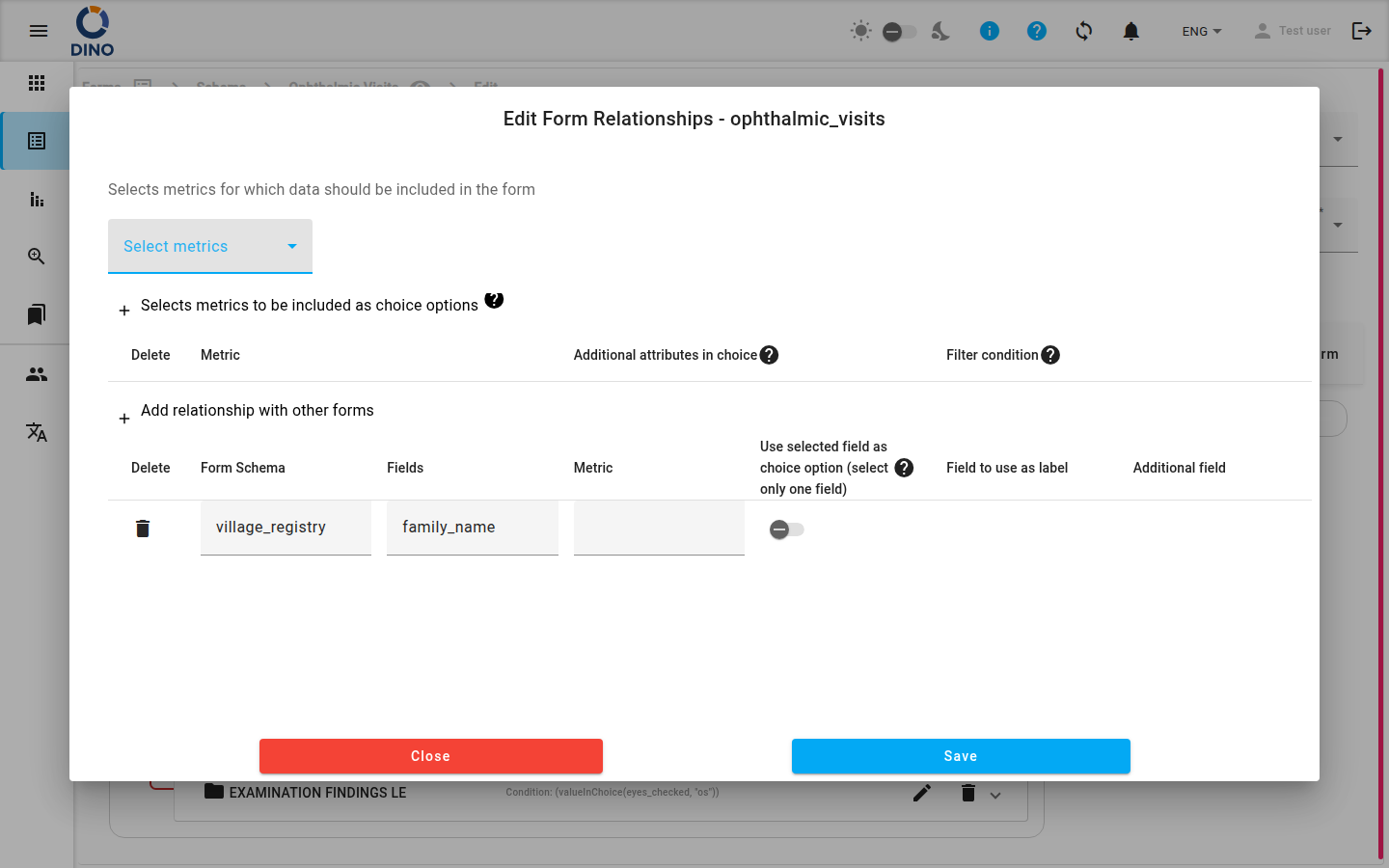
- علاقات النماذج (التبعيات): إذا كان النموذج يحتوي على حقول تابعة، فقد تظهر مطالبات إضافية بناءً على الإجابات السابقة. يتم تعريف التبعيات عند إنشاء مخطط النموذج.
سلامة البيانات
كن حذرًا عند تحرير البيانات الهامة. قد تعتمد تقارير أو تحليلات أخرى على القيم المُرسلة الأصلية. فكّر فيما إذا كان إنشاء إرسال جديد مصحّح قد يكون أكثر ملاءمة من تحرير إرسال قديم.
فهم بنية النموذج
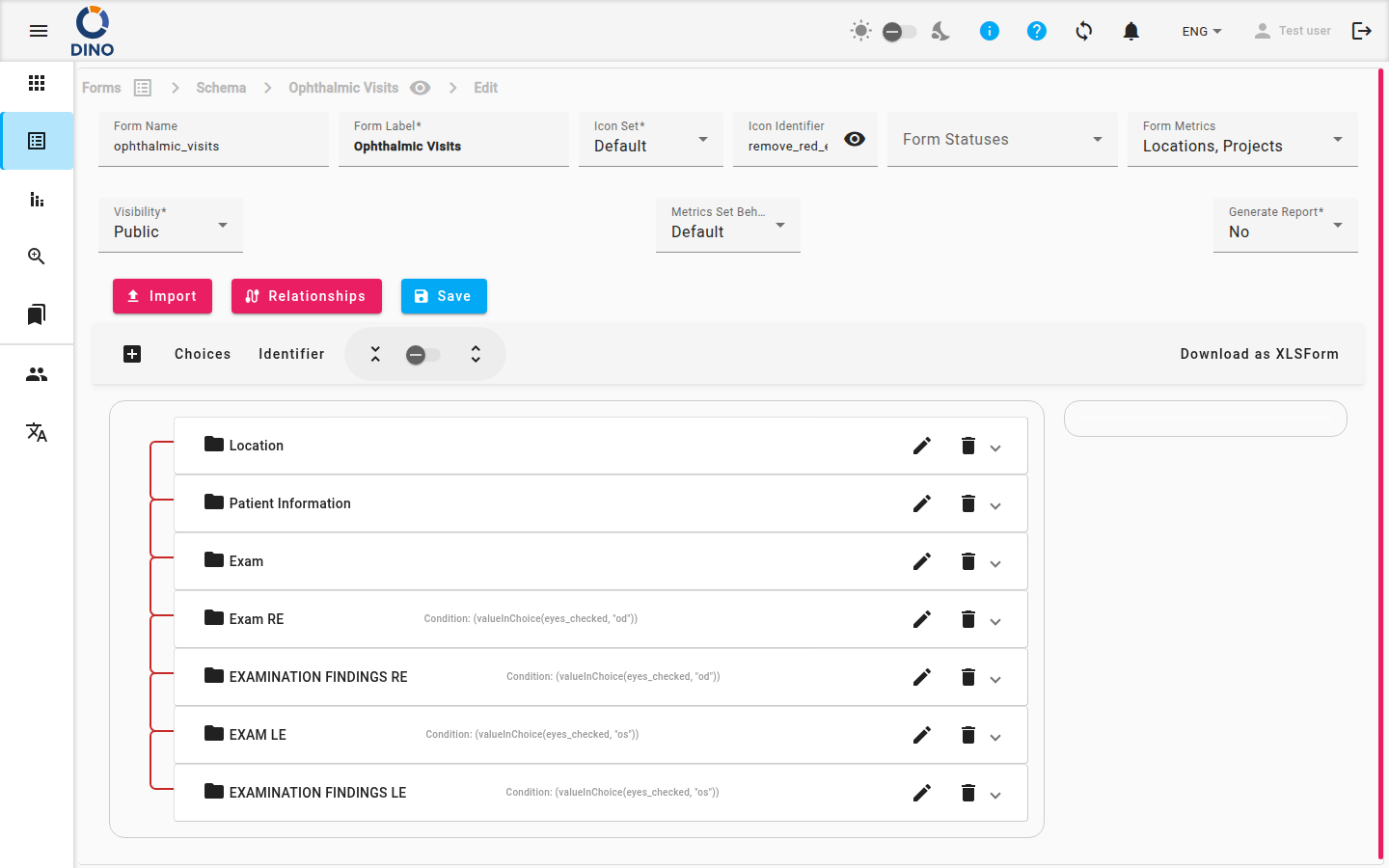
النموذج الذي تراه أثناء التحرير مبني على مخطط نموذج — وهو المخطط الأساسي الذي يحدد جميع الحقول والأقسام والقواعد. يمكنك عرض معاينة مُجمّعة لمخطط النموذج من المصمم.
يمكن تحرير المخطط نفسه بشكل منفصل. إذا كنت بحاجة إلى تغيير بنية نموذج (إضافة أو إزالة حقول، تعديل التحقق)، فراجع تحرير مخطط النموذج.
الإجراءات ذات الصلة
- لفهم بنية النموذج نفسه، راجع تحرير مخطط النموذج.
- لإنشاء إرسال جديد تمامًا، تبدأ عادةً من صفحة النماذج الرئيسية.
- لتصفح نماذجك وإرسالاتك على خريطة، راجع خريطة النماذج.