المشاريع
تتيح لك صفحة المشاريع في Dino إدارة جميع سجلات مشاريعك المنظمة. يمكنك عرض قائمة قابلة للترتيب من المشاريع، وإضافة مشاريع جديدة، وتعديل القائمة، وحذفها، واستيراد البيانات بشكل جماعي، وتصدير القائمة للتحليل دون اتصال. توفر الصفحة أيضًا أدوات تصفية قوية للعثور بسرعة على المشروع الذي تحتاجه.
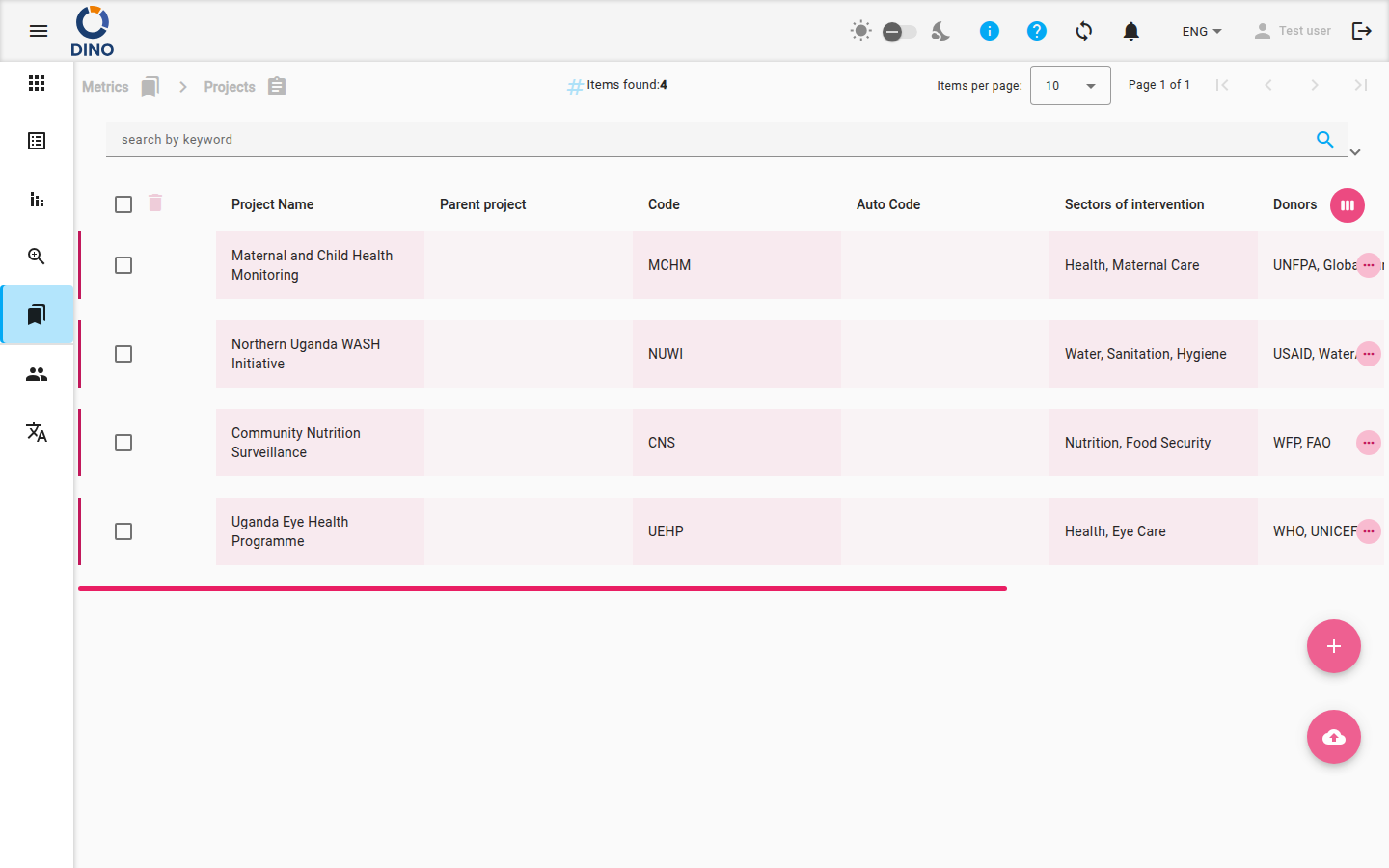
الانتقال إلى المشاريع
لفتح صفحة المشاريع، قم بتوسيع قسم المقاييس من القائمة الرئيسية واختر المشاريع. سينتهي عنوان URL في المتصفح بـ /metrics/projects.
فهم قائمة المشاريع
يعرض الجدول الرئيسي قائمة بجميع المشاريع. يمثل كل صف مشروعًا واحدًا ويعرض الأعمدة التالية افتراضيًا:
- اسم المشروع – اسم المشروع. يمكنك ترتيب القائمة حسب هذا العمود.
- المشروع الأصلي – المشروع الأعلى مستوى الذي ينتمي إليه هذا المشروع، إن وجد.
- الرمز – رمز مشروع معين يدويًا.
- الرمز التلقائي – رمز يتم إنشاؤه تلقائيًا. هذا الحقل للقراءة فقط ولا يمكن تحريره.
- قطاعات التدخل – القطاعات التي يركز عليها المشروع.
- الممولون – مصادر تمويل المشروع.
- تاريخ البدء – تاريخ بدء المشروع.
- تاريخ الانتهاء – تاريخ انتهاء المشروع.
يمكن إظهار الأعمدة المخفية (المعرف، تاريخ الإنشاء، والسمات الإضافية) بالنقر فوق زر تخصيص الأعمدة (الرمز يشبه عرض الأسبوع) في الزاوية اليمنى العليا من الجدول.
الحقول للقراءة فقط
حقل الرمز التلقائي يتم إنشاؤه تلقائيًا ولا يمكن تغييره. سيظهر باللون الرمادي في مربع حوار التحرير.
يعرض شريط الأدوات العلوي العدد الإجمالي للعناصر التي تم العثور عليها وأداة ترقيم الصفحات. يمكنك اختيار عدد المشاريع التي تريد عرضها لكل صفحة.
إدارة المشاريع
إضافة مشروع جديد
- انقر فوق الزر العائم إضافة جديد (رمز + المحاط بدائرة) في أسفل يمين الشاشة.
- يفتح مربع حوار حيث تقوم بملء تفاصيل المشروع. يتم تمييز الحقول المطلوبة وفقًا لذلك.
- اضغط على حفظ لإنشاء المشروع. سيظهر في القائمة فورًا.
تعديل مشروع
- في صف المشروع الذي تريد تغييره، انقر على أيقونة تعديل (قلم الرصاص).
- قم بتعديل الحقول في مربع الحوار. سيكون حقل الرمز التلقائي باللون الرمادي.
- انقر على حفظ لتطبيق تغييراتك.
عرض مشروع
- انقر على أيقونة عرض (عين) في صف المشروع لفتح نسخة للقراءة فقط من مربع حوار تفاصيل المشروع.
حذف مشروع
- انقر على أيقونة حذف (سلة المهملات) في صف المشروع.
- تأكيد الحذف في النافذة المنبثقة. سيتم حذف المشروع نهائيًا.
حذف مشروع
حذف مشروع يزيله من النظام. لا يمكن التراجع عن هذا الإجراء. تأكد من تحديد المشروع الصحيح قبل التأكيد.
البحث والتصفية
يوجد شريط البحث والمرشحات أسفل مسار التنقل (breadcrumbs). يمكنك:
- البحث بكلمة رئيسية – اكتب أي مصطلح في حقل الكلمة الرئيسية؛ تتم تصفية القائمة تلقائيًا.
- التصفية حسب نطاق التاريخ – استخدم منتقي من تاريخ وإلى تاريخ لتضييق نطاق المشاريع حسب تاريخ البدء أو الانتهاء.
- تطبيق مرشحات إضافية – انقر فوق زر قائمة المرشحات (رمز القمع) لفتح مربع حوار يحتوي على مرشحات أكثر تقدمًا، مثل القطاعات أو الممولين أو سمات مخصصة أخرى.
- حفظ وتحميل إعدادات المرشحات – استخدم مدير الإعدادات المسبقة لحفظ مجموعة المرشحات الحالية وإعادة تحميلها لاحقًا.
تظهر علامات التصفية أسفل شريط التصفية، وتظهر المرشحات النشطة. يمكنك إزالة كل علامة على حدة بالنقر فوق أيقونة إلغاء عليها.
التصدير والاستيراد
تصدير المشاريع
- انقر فوق زر تصدير (رمز السحابة مع سهم لأسفل) في شريط التصفية.
- اختر تنسيق التصدير (مثل CSV، Excel) والأعمدة التي تريد تضمينها.
- سيتم تنزيل الملف على جهاز الكمبيوتر الخاص بك.
استيراد المشاريع
- انقر فوق الزر العائم استيراد (رمز السحابة مع سهم لأعلى) في أسفل اليمين.
- قم بتحميل ملف منسق بشكل صحيح (مثل CSV أو Excel). سيقوم النظام بإنشاء أو تحديث المشاريع بناءً على البيانات.
- راجع نتائج الاستيراد بحثًا عن أي أخطاء أو تحذيرات.
الإجراءات الجماعية
يمكنك تحديد مشاريع متعددة باستخدام مربعات الاختيار على يسار كل صف. بمجرد تحديد مشروع واحد على الأقل، يظهر شريط الأدوات أعلى الجدول مع الإجراءات الجماعية:
- حذف المحدد – يزيل جميع المشاريع المحددة بعد التأكيد.
- تعديل المحدد (تحرير جماعي للنموذج) – يفتح مربع حوار حيث يمكنك تحرير حقل مشترك لجميع المشاريع المحددة مرة واحدة.
بعد التحرير الجماعي أو الحذف، يتم تحديث القائمة تلقائيًا.