إدارة اللغات
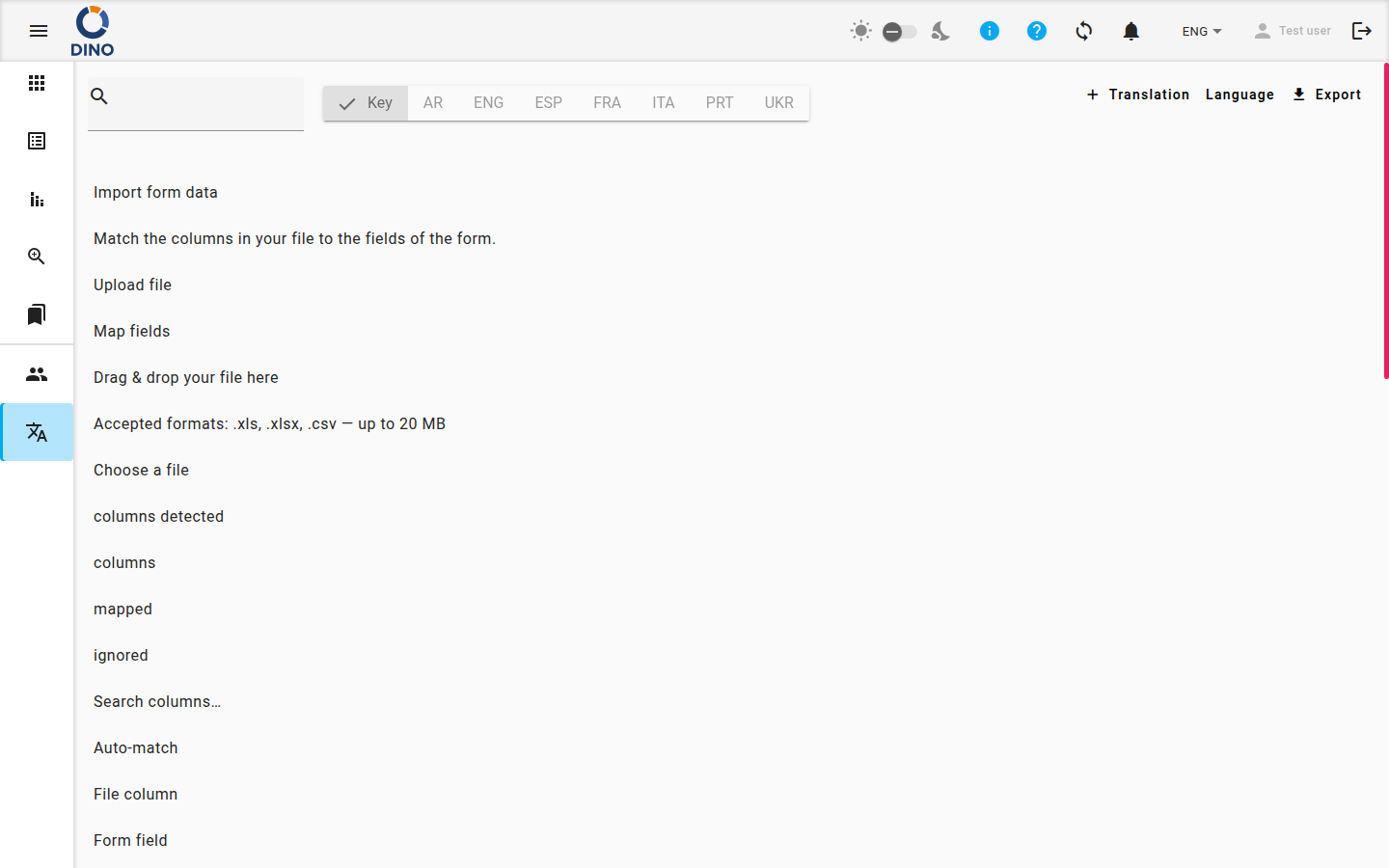
تتيح صفحة اللغات للمسؤولين إدارة جميع النصوص المترجمة المستخدمة في دينو. من هنا، يمكنك تصفح الترجمات وتحريرها وإضافتها، وإدارة اللغات المتاحة، وتصدير ملفات الترجمة للنسخ الاحتياطي أو التحرير.
وصول المسؤولين فقط
هذه المنطقة مرئية فقط للمستخدمين الذين لديهم دور المسؤول. إذا لم تتمكن من رؤيتها في قائمة التنقل، فاتصل بمسؤول النظام لديك.
تصفح الترجمات
يعرض العرض الرئيسي قائمة بجميع إدخالات الترجمة. يعرض كل إدخال المفتاح — المعرف الداخلي الذي يستخدمه التطبيق — وعند تحديد لغة، النص المترجم المقابل.
يظهر مؤشر تحميل أثناء جلب بيانات الترجمة.
تصفية القائمة
يتيح لك عنصري تحكم في أعلى الصفحة تضييق نطاق الإدخالات المعروضة:
- البحث بكلمة مفتاحية — اكتب أي كلمة لتصفية الإدخالات التي يحتوي مفتاحها أو ترجمتها على هذا النص. يتم تحديث القائمة أثناء الكتابة.
- محدد اللغة — صف من الأزرار يعرض المفتاح وزرًا واحدًا لكل لغة متاحة. انقر على اسم لغة لعرض ترجمات تلك اللغة بجانب كل مفتاح. يتم عرض الإدخالات التي لا تحتوي على ترجمة للغة المحددة على أنها (لا توجد ترجمة).
تحرير إدخال ترجمة
- انقر على أي إدخال في القائمة لفتح مربع حوار تحرير الترجمة.
- يعرض مربع الحوار المفتاح وحقل نص لكل لغة متاحة.
- قم بتحديث الترجمات حسب الحاجة.
- انقر على حفظ لتطبيق التغييرات، أو على تراجع للإغلاق دون حفظ.
يمكنك أيضًا إزالة إدخال فردي بشكل دائم من مربع الحوار هذا بالنقر على الزر إزالة. يؤدي هذا إلى حذف مفتاح الترجمة وجميع ترجماته المرتبطة.
Warning
إزالة إدخال الترجمة هي عملية دائمة. سيتم حذف المفتاح وجميع قيم اللغات الخاصة به.
إضافة إدخال ترجمة جديد
استخدم هذا الخيار عندما تحتاج إلى إضافة مفتاح ترجمة غير موجود بعد في النظام.
- انقر على الزر + ترجمة في شريط الأدوات.
- سيتم فتح مربع حوار إضافة ترجمة. يحتوي على حقل نص واحد لكل لغة نشطة حاليًا.
- أدخل نص الترجمة لكل لغة حسب الحاجة.
- انقر على حفظ لإضافة الإدخال الجديد، أو على تراجع للإلغاء.
سيظهر رسالة تأكيد لفترة وجيزة بعد حفظ الإدخال.
إدارة اللغات
استخدم هذا الخيار لإضافة لغة جديدة، أو تحديث ترجمات لغة موجودة، أو إزالة مجموعة ترجمة مخصصة.
- انقر على الزر اللغة في شريط الأدوات.
- سيتم فتح مربع حوار إعدادات اللغة. يعرض قائمة باللغات المتاحة ويوفر الإجراءات التالية:
- الزر + لإضافة لغة جديدة.
- انقر على اسم لغة في القائمة لتحديدها وعرض معاينة لترجماتها.
- تحديث الترجمة (مع تحديد لغة) لتحميل ملف JSON جديد.
- إزالة الترجمة المخصصة لحذف بيانات الترجمة المخصصة للغة المحددة.
إضافة لغة جديدة
- انقر على الزر + في أعلى مربع الحوار.
- سيظهر نموذج يطلب تسمية اللغة (الاسم الذي سيظهر في الواجهة، مثل "الفرنسية" أو "fr").
- اختياريًا، قم بتحميل ملف ترجمة بصيغة JSON بالنقر على إضافة JSON واختيار ملف من جهازك. سيتم معاينة محتويات الملف قبل الحفظ.
- انقر على حفظ لإضافة اللغة، أو على تراجع للإلغاء.
عرض لغة موجودة
انقر على زر اسم اللغة لتحديدها. سيعرض مربع الحوار معاينة لجميع مفاتيح وقيم الترجمة المخزنة حاليًا لتلك اللغة.
تحديث ترجمات لغة
مع تحديد لغة، انقر على تحديث الترجمة لتحميل ملف JSON جديد. سيعرض مربع الحوار معاينة للتغييرات — المفاتيح الجديدة والمفاتيح المعدلة — قبل الحفظ.
- انقر على تحديث الترجمة واختر ملف JSON من جهازك.
- راجع المعاينة التي تظهر الصفوف المضافة والمعدلة.
- انقر على حفظ لتطبيق التحديث، أو على تراجع للإلغاء.
إزالة ترجمة مخصصة
مع تحديد لغة، انقر على إزالة الترجمة المخصصة لحذف بيانات الترجمة المخصصة لتلك اللغة.
Warning
يؤدي هذا إلى إزالة الترجمات المخصصة للغة المحددة. قد تظل اللغة نفسها موجودة في النظام ولكن محتواها المخصص سيفقد.
تصدير الترجمات
يمكنك تنزيل بيانات الترجمة لأي لغة كملف JSON.
- انقر على الزر تصدير (أيقونة التنزيل) في شريط الأدوات.
- سيتم فتح مربع حوار التصدير يعرض قائمة باللغات المتاحة.
- انقر على اسم اللغة التي تريد تصديرها. ستظهر معاينة لبيانات الترجمة الخاصة بها على اليمين.
- انقر على تنزيل لحفظ الملف على جهازك.