الحالات
تمنحك صفحة الحالات مساحة عمل مركزية لتتبع وإدارة الحالات الفردية. كل حالة هي سجل منظم يمكن أن يحتوي على اسم، رمز، صورة، علاقة أبوية، ملاحظات، وسمات إضافية. يمكنك إنشاء حالات جديدة، تعديل الحالات الموجودة، عرض التفاصيل، حذف السجلات، وتصدير قائمة الحالات — كل ذلك من جدول تفاعلي واحد.
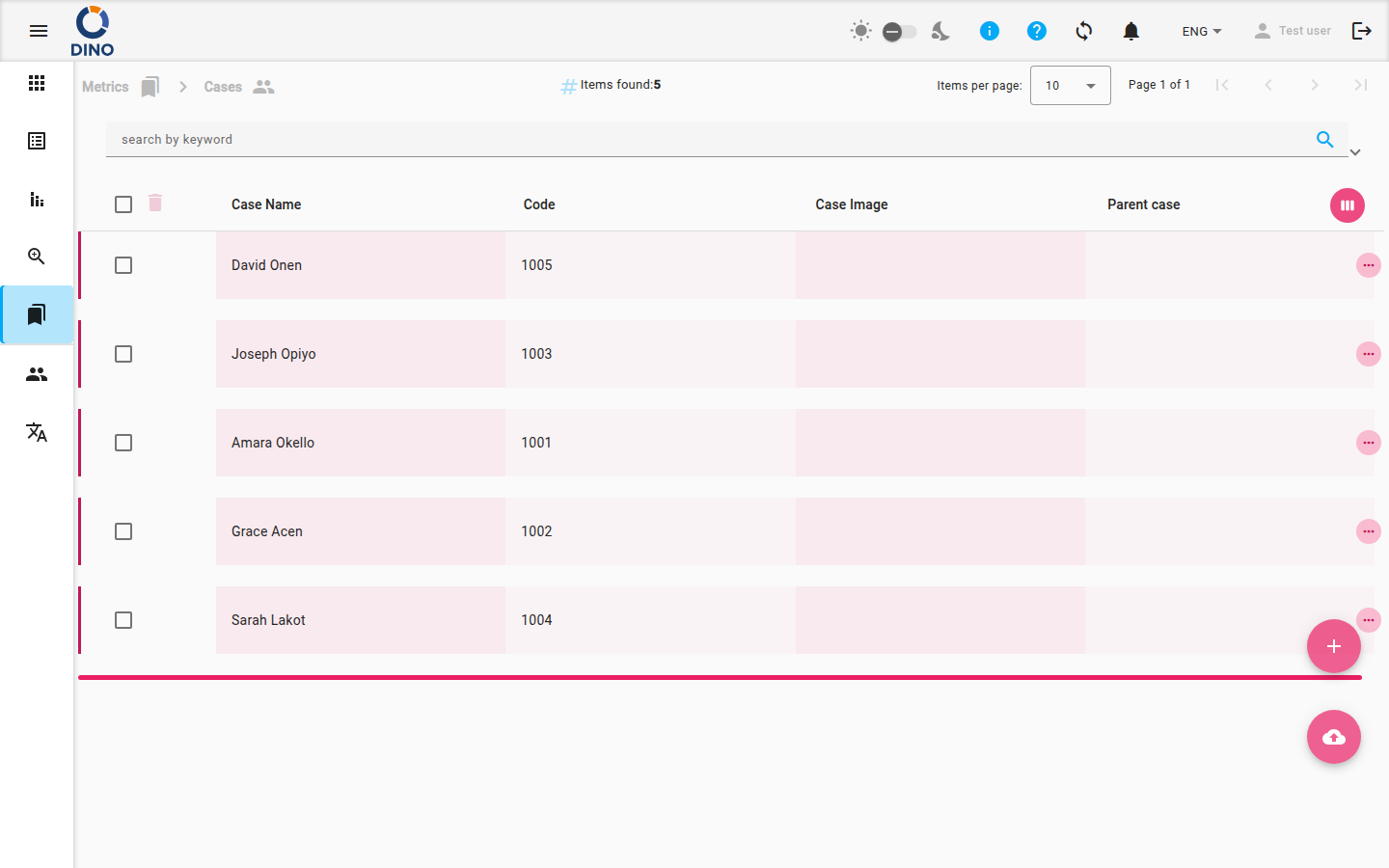
نظرة عامة على الجدول
يعرض الجدول الرئيسي الأعمدة التالية افتراضيًا:
- اسم الحالة – الاسم الذي تحدده للحالة (قابل للفرز).
- الرمز – رمز يولده النظام أو يُعيّن يدويًا (للقراءة فقط بعد الإنشاء).
- صورة الحالة – ملف صورة مرفوع يمثل الحالة.
- الحالة الأم – اسم أي حالة أم تنتمي إليها هذه الحالة.
الأعمدة الإضافية (مثل المعرف، الملاحظات، تاريخ الإنشاء، والسمات الإضافية) مخفية افتراضيًا. يمكنك تخصيص الأعمدة التي تظهر بالنقر على زر تخصيص الأعمدة (رمز العين) في رأس الجدول.
الإجراءات على حالة واحدة
على الجانب الأيمن من كل صف، ستجد أيقونات للإجراءات التالية:
- تعديل – يفتح مربع حوار لتعديل تفاصيل الحالة.
- طباعة – يُنشئ بطاقة PDF قابلة للطباعة للحالة.
- عرض – يفتح مربع حوار للقراءة فقط لفحص معلومات الحالة.
- حذف – يفتح مربع حوار تأكيد لحذف الحالة بشكل دائم.
انقر على أيقونة المزيد (ثلاث نقاط رأسية) لرؤية جميع الإجراءات المتاحة إذا كانت بعضها مخفية.
الإجراءات المجمعة
حدد حالات متعددة باستخدام مربعات الاختيار في العمود الأول. عند تحديد حالة واحدة على الأقل، يظهر زر حذف في أعلى الجدول. يمكنك حذف جميع الحالات المحددة مرة واحدة.
الحذف المجمع دائم
لا يمكن استعادة الحالات المحذوفة. استخدم عملية الحذف المجمع بحذر.
إنشاء حالة جديدة
- انقر على زر الإجراء العائم إضافة جديد (رمز الزائد) في أسفل يمين الصفحة.
- سيتم فتح مربع حوار. املأ الحقول المطلوبة:
- اسم الحالة – أدخل اسمًا وصفيًا.
- الرمز – (اختياري) قدم رمزًا فريدًا. هذا الحقل للقراءة فقط بعد الإنشاء.
- صورة الحالة – قم بتحميل ملف صورة.
- الحالة الأم – اختياريًا، اربط هذه الحالة بحالة أم موجودة.
- الملاحظات – أضف أي ملاحظات ذات صلة.
- انقر على حفظ لإنشاء الحالة.
استيراد الحالات
استخدم زر الإجراء العائم استيراد (رمز رفع السحابة) لتحميل الحالات بكميات كبيرة من ملف. التنسيقات المدعومة يحددها مسؤول النظام.
التصفية والبحث
يتيح لك شريط البحث في الأعلى تصفية الحالات حسب:
- كلمة مفتاحية – يبحث في جميع الحقول المعروضة.
- نطاق التاريخ – تصفية حسب تاريخ الإنشاء (من / إلى).
- عوامل تصفية إضافية – اختر من عوامل التصفية المحددة مسبقًا مثل المقياس أو الحالة أو المستخدم أو مجموعة المستخدمين.
بعد تطبيق عوامل التصفية، يمكنك حفظ المجموعة كـ إعداد مسبق لإعادة الاستخدام السريع. لحفظ إعداد مسبق:
- افتح لوحة التصفية.
- أدخل اسمًا في حقل الإعداد المسبق.
- انقر على حفظ.
لتطبيق إعداد مسبق محفوظ، حدده من القائمة وانقر على تطبيق.
تصدير الحالات
انقر على زر تصدير (رمز تنزيل السحابة) في شريط التصفية. اختر تنسيق التصدير (مثل CSV أو Excel) وحدد الأعمدة المطلوب تضمينها. سيحتوي الملف الذي تم تصديره على جميع الحالات المرئية حاليًا، مع مراعاة أي عوامل تصفية نشطة.
تخصيص الجدول
- الفرز – انقر على أي رأس عمود قابل للفرز (مثل اسم الحالة، تاريخ الإنشاء) لترتيب الجدول.
- محدد الأعمدة – افتح مربع حوار محدد الأعمدة لإظهار الأعمدة أو إخفائها.
- توسيع الصفوف – قد تحتوي بعض الحالات على عناصر فرعية (حالات أخرى مرتبطة كتفاصيل). انقر على صف لتوسيعه ورؤية السجلات ذات الصلة.
تعرض الصفحة أيضًا مسار التنقل المتقدم في الأعلى حتى تتمكن من العودة إلى قسم المقاييس الرئيسي.
الصفحات ذات الصلة
- نظرة عامة على المقاييس – العودة إلى لوحة المقاييس الرئيسية.
- المجالات الموضوعية – تنظيم الحالات حسب المجال الموضوعي.
- المواقع – ربط الحالات بمواقع جغرافية.
- المنظمات – ربط الحالات بالمنظمات.
- المشاريع – تجميع الحالات تحت المشاريع.