النماذج
صفحة النماذج هي نقطة انطلاقك لجمع البيانات المُهيكلة في Dino. من هنا يمكنك تصفح مخططات النماذج وإنشاؤها وإدارتها، ثم عرض البيانات التي جُمعت من كل نموذج والعمل عليها.
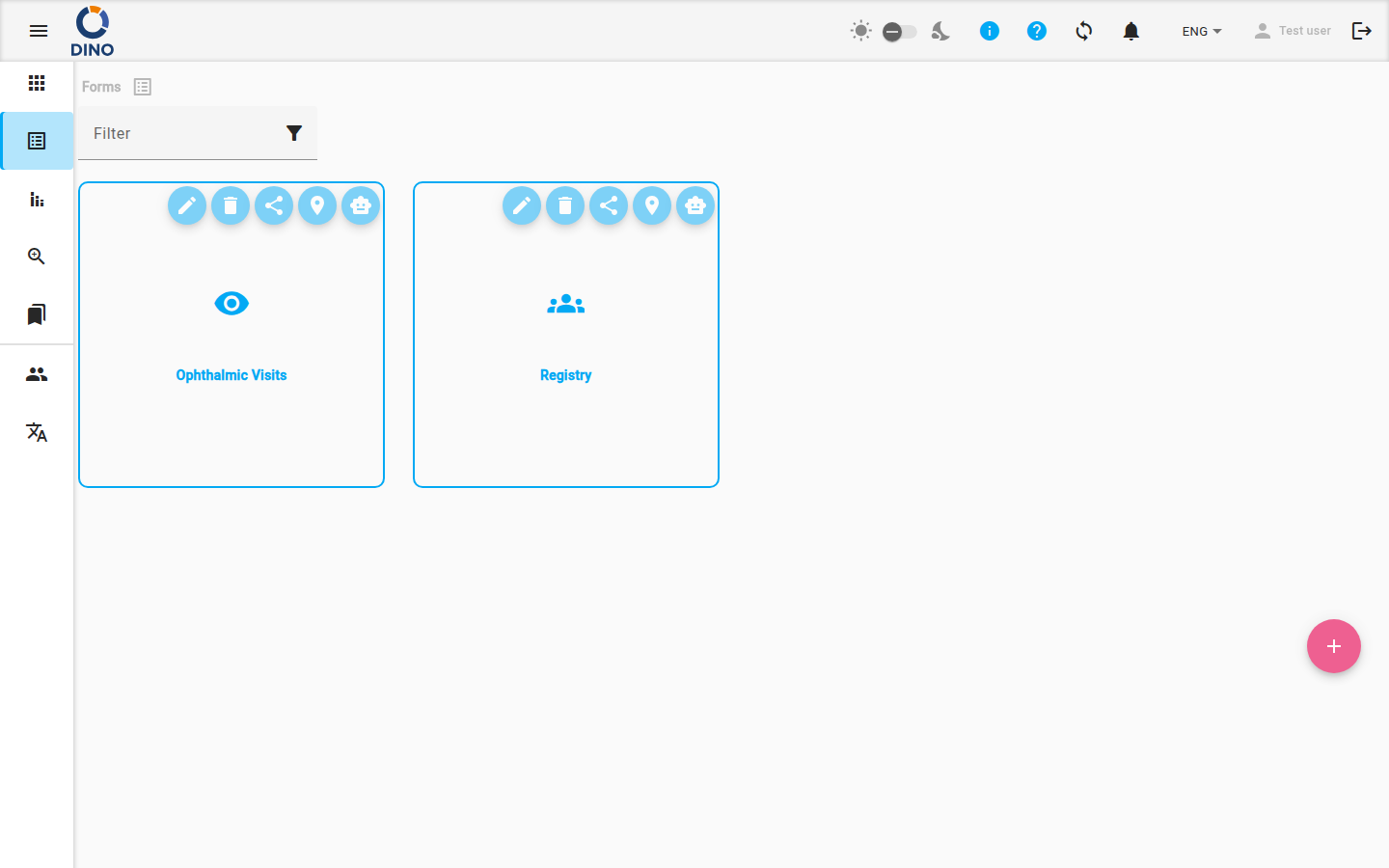
يعرض العرض الرئيسي شبكة من بطاقات مخططات النماذج. تُظهر كل بطاقة تسمية النموذج وأيقونته. البطاقة التي تحمل أيقونة بصمة الإصبع فريدة من نوعها: لا يمكن أن يوجد إلا datum واحد بمجموعة المقاييس نفسها بالضبط. عند تمرير المؤشر فوق بطاقة تظهر أزرار الإجراءات:
- تحرير مخطط النموذج – تعديل بنية النموذج (الحقول، التحقق، المقاييس).
- حذف مخطط النموذج – إزالة المخطط. يرفض Dino ذلك إذا كان المخطط لا يزال يحتوي على بيانات أو إذا كان report يستخدمه، ويطلب تأكيدًا إذا كانت نماذج أخرى أو مجموعات مستخدمين تشير إليه.
- مشاركة الرابط العام – الحصول على رابط عام يسمح بجمع بيانات من خارج النظام.
- عرض الخريطة – فتح عرض الخريطة للبيانات التي تحتوي على موقع جغرافي.
- الدردشة مع بياناتك – طرح أسئلة حول بياناتك بلغة طبيعية باستخدام DataChat.
Tip
تعتمد الإجراءات المتاحة على بطاقة ما على أذوناتك. قد لا ترى جميع الأزرار.
إذا لم يكن هناك أي مخطط نماذج بعد، تعرض الصفحة رسالة تدعوك إلى إضافة واحد. وعندما تكون هذه الميزة مُفعّلة في النسخة، يظهر حقل تصفية فوق البطاقات لتضييق نطاقها حسب الاسم.
إنشاء مخطط نموذج
- انقر على زر + العائم في أسفل يمين الصفحة.
- صمّم نموذجك في صفحة تحرير مخطط النموذج.
العمل مع البيانات
انقر على بطاقة مخطط نموذج لفتح قائمة النماذج الخاصة به. يعرض هذا الجدول كل datum تم جمعه لذلك المخطط.
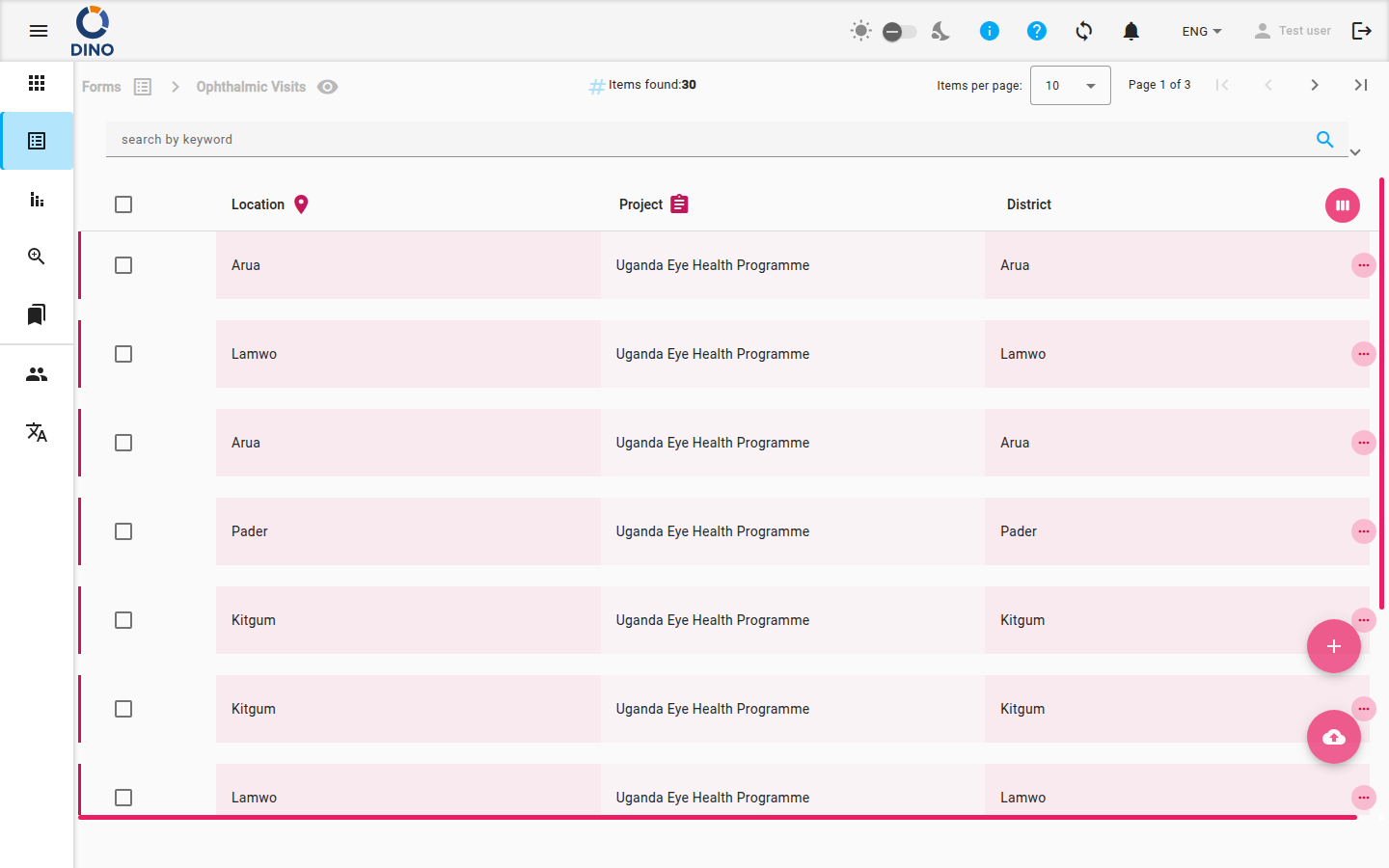
فوق الجدول يمكنك رؤية عدد العناصر التي عُثر عليها، ويمكنك التنقل بين الصفحات. يوفّر شريط الأدوات ما يلي:
- إضافة نموذج جديد – إنشاء datum جديد.
- استيراد نماذج – جلب بيانات من ملف. راجع استيراد البيانات.
- عوامل التصفية – تضييق نطاق القائمة حسب النطاق الزمني والحالة والمستخدم والمقاييس والمزيد. بدّل بين عوامل التصفية البسيطة والمتقدمة، أو احفظ إعدادًا مسبقًا لإعادة استخدامه لاحقًا.
- تصدير – تنزيل البيانات في ملف. راجع تصدير.
على يسار شريط الأدوات، يغيّر مبدّل بيانات / خريطة / الذكاء الاصطناعي العرض؛ راجع عروض إضافية.
يُظهر الصف الذي قد تكون بياناته غير مكتملة أيقونة تحذير. وتُظهر الصفوف التي تحتوي على ملفات في انتظار المزامنة أيقونة رفع سحابي.
تصدير
استخدم زر تصدير في شريط الأدوات لتنزيل البيانات.
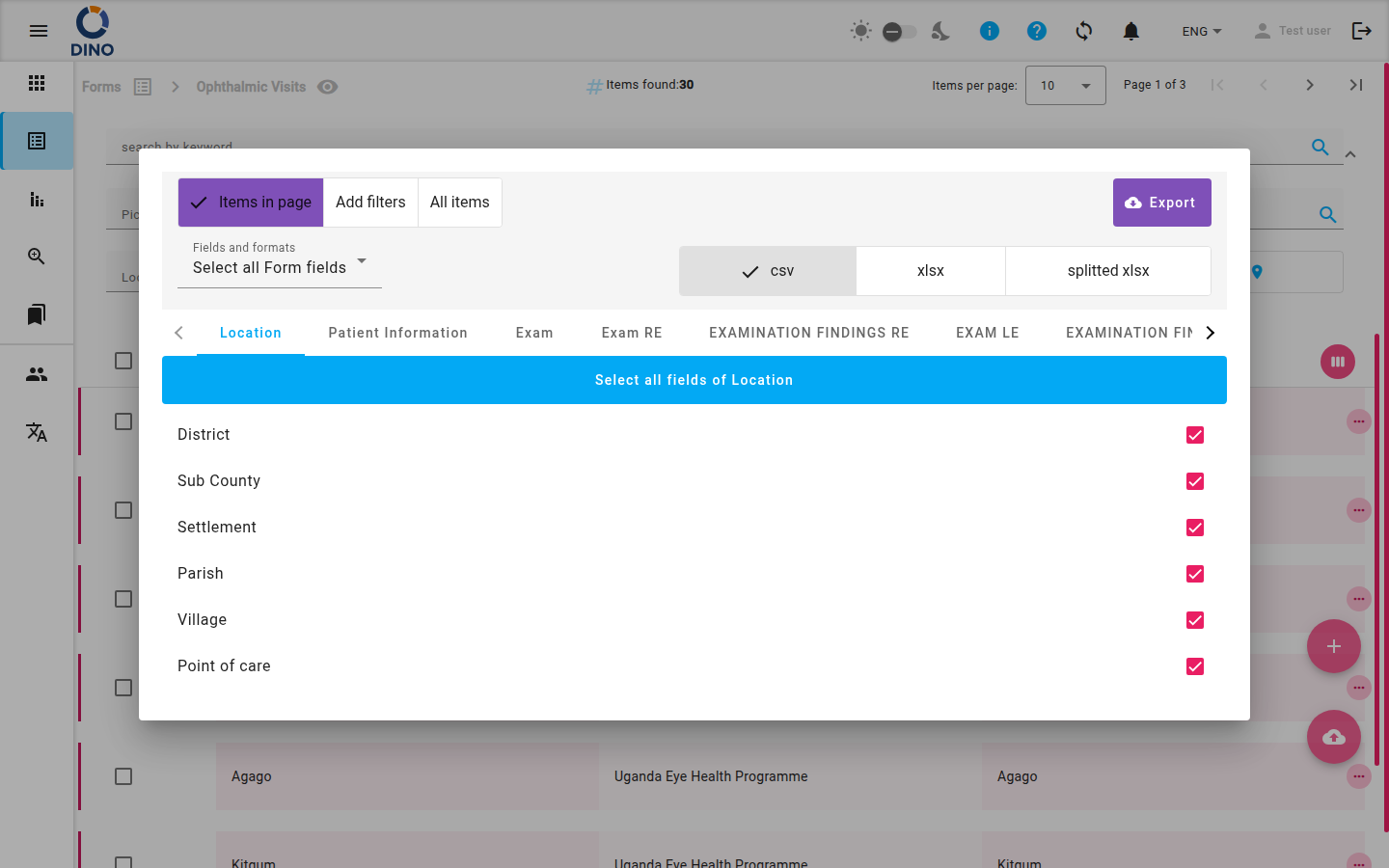
يتيح لك مربع حوار تصدير البيانات اختيار:
1) النماذج التي تريد تصديرها. 1) العناصر في الصفحة. فقط النماذج المعروضة في الصفحة الحالية من القائمة (الافتراضي). 2) مع عوامل التصفية النشطة (N). كل النماذج التي تطابق عوامل التصفية التي طبقتها. عندما لا يكون هناك عامل تصفية نشط، يقرأ هذا الخيار إضافة عوامل تصفية: فيغلق مربع الحوار لتتمكن من ضبط بعضها. 3) كل العناصر. كل النماذج، دون تصفية أو ترقيم صفحات. في نموذج كبير قد يؤدي هذا إلى إبطاء الجهاز. 2) التنسيق. 1) csv. كل نموذج مُصدَّر هو صف، وكل حقل عمود. 2) xlsx. الشيء نفسه، بتنسيق Excel. 3) xlsx مقسّم. تنسيق Excel، بورقة واحدة لكل شريحة. 3) في قائمة الحقول والتنسيقات: 1) تحديد كل حقول النموذج. يصدّر كل حقل في النموذج. 2) قيم التسميات. بالنسبة للحقول ذات القيم المحددة مسبقًا (اختيار فردي أو متعدد)، يصدّر التسمية المعروضة بدلًا من الرمز الداخلي. 3) تنسيق القيمة، أحد ما يلي:
    - *افتراضي*.
    - *تنسيق تحليل البيانات*. تُصدَّر الشرائح المتكررة وحقول الاختيار المتعدد على عدة صفوف، تكرار واحد واختيار واحد لكل صف؛ وتُكرَّر الحقول الأخرى في كل صف. ويأتي عمود إضافي، *conta*، بقيمة 1 في الصف الأول من كل نموذج و0 في الصفوف الإضافية المُنشأة للنموذج نفسه، لذا فإن جمع *conta* يُحصي النماذج.
    - *أعمدة منفصلة*. يحصل كل خيار من خيارات حقل الاختيار المتعدد على عمود خاص به، بقيمة 1 أو 0.
4) الحقول التي تريد تصديرها. تُظهر قائمة الأقسام على اليسار كل قسم مع حقوله المحددة وإجماليها. وبالنسبة للقسم النشط يمكنك البحث عن حقل، أو استخدام تحديد الكل / إلغاء التحديد، أو تحديد حقول فردية. يُظهر التذييل عدد الحقول المحددة؛ انقر على تصدير للتنزيل.
بعض الأعمدة تُصدَّر دائمًا ولا يمكن إلغاء تحديدها:
- Form ID
- Creation date
- Update date
- DINO user data (ID and full name)
- Metrics data (id, name, etc...)
- Form status (id, name, label, level, color)، عندما يكون للنموذج حالات
- Dinoinvalid
إجراءات الصف
مرّر المؤشر فوق صف لإظهار أيقونتي عرض وتحرير. انقر على صف لتحديده: يعرض عندها شريط الإجراءات فوق الجدول كل إجراء يمكنك استخدامه عليه (عرض، تحرير، حذف، طباعة كـ PDF، تنزيل كـ DOCX، طباعة شارة). تعتمد الإجراءات المتاحة على أذوناتك وإعدادات النموذج.
إنشاء datum جديد
- افتح قائمة النماذج الخاصة بمخطط النموذج الذي تريد.
- انقر على إضافة نموذج جديد في شريط الأدوات.
- املأ النموذج الفارغ واحفظه. راجع تحرير النموذج.
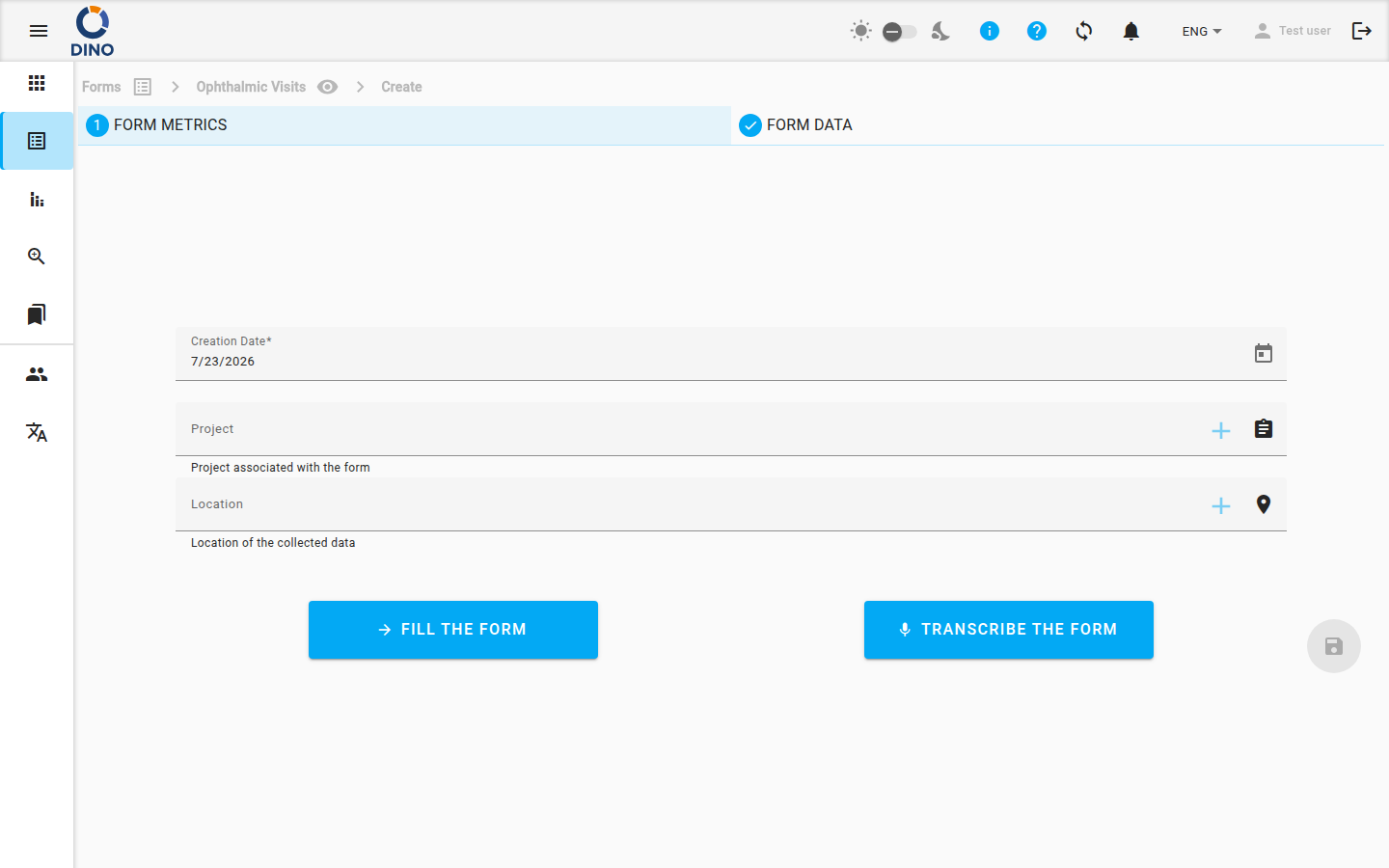
يظهر datum الجديد في القائمة.
العمليات المجمّعة
حدّد datum واحدًا أو أكثر باستخدام مربعات الاختيار لإظهار الإجراءات المجمّعة. يمكنك حذف البيانات المحددة أو تحريرها معًا، بتطبيق قيمة الحقل نفسها على جميعها.
Warning
لا يمكن التراجع عن حذف مخطط نموذج أو بياناته. توخَّ الحذر عند استخدام إجراءات الحذف.
عروض إضافية
بدّل العرض باستخدام أزرار بيانات / خريطة / الذكاء الاصطناعي على يسار شريط أدوات قائمة النماذج، أو من الأزرار الموجودة على بطاقة مخطط النموذج. تُحتفظ بعوامل التصفية التي طبقتها.
- خريطة – اعرض البيانات ذات الإحداثيات الجغرافية على خريطة تفاعلية. وهي متاحة فقط عندما يجمع المخطط المواقع. اعرف المزيد في خريطة النماذج.
- DataChat (عرض الذكاء الاصطناعي) – استعلم عن بيانات نموذجك بلغة طبيعية. راجع DataChat للتفاصيل.
Warning
قد يستهلك DataChat أرصدة. تحقق من رصيد حسابك قبل استخدامه.