Список груп
Сторінка Список груп показує всі групи користувачів у Dino. Звідси ви можете переглядати, редагувати, видаляти та створювати групи. Кожна група визначає набір дозволів і правил доступу, пов'язуючи роль користувача з конкретними схемами форм, схемами звітів, статусами форм і типами метрик (такими як області, справи, проєкти, місця або організації).
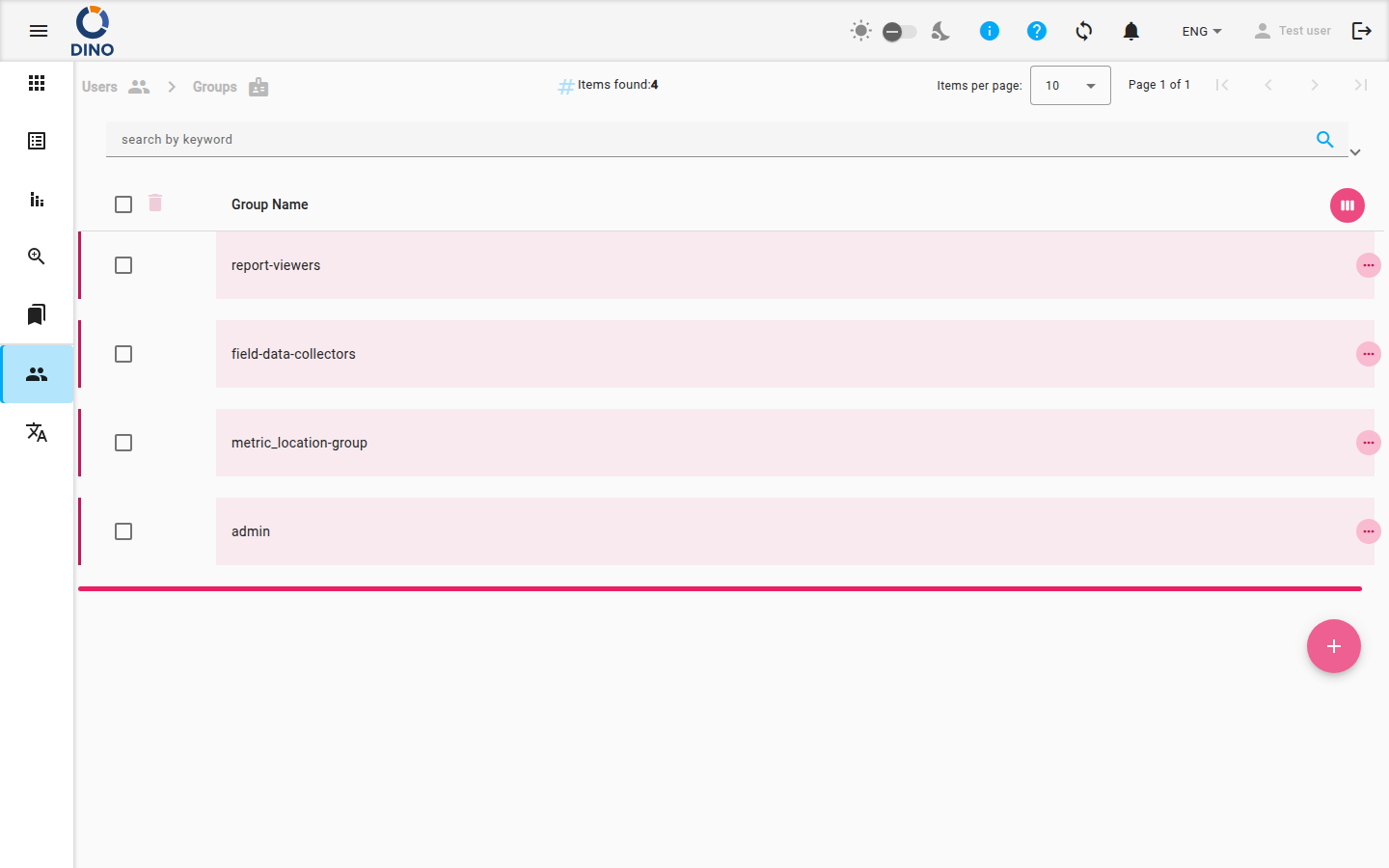
Огляд списку
Таблиця містить такі стовпці:
- Назва групи – назва групи користувачів (показана за замовчуванням).
- ID – внутрішній ідентифікатор (прихований за замовчуванням).
- Дата створення – коли групу було створено (прихована за замовчуванням).
Ви можете налаштувати, які стовпці відображати, натиснувши значок view_week у заголовку таблиці.
Пошук і фільтрація
Використовуйте рядок пошуку вгорі сторінки, щоб відфільтрувати групи за ключовим словом. Панель Фільтри (розгортається) дозволяє звузити список за:
- Діапазоном дат (від/до)
- Проєктом, місцем, областю, справою, організацією та іншими доступними фільтрами
Також можна зберігати та завантажувати набори фільтрів за допомогою менеджера наборів.
Дії над групами
Кожен рядок містить три значки дій праворуч:
- visibility – перегляд деталей групи (відкриває редактор у режимі лише читання)
- create – редагування властивостей групи
- delete – видалення групи (потрібне підтвердження)
Натискання на рядок розгортає розділ деталей, який показує додаткову інформацію або вкладені елементи (якщо такі є).
Створення нової групи
- Натисніть плаваючу кнопку + у нижньому правому куті екрана.
- У діалоговому вікні редактора введіть Назву групи.
- На панелі Доступні елементи перейдіть по вкладках, щоб вибрати:
- Роль користувача (обов'язково – потрібно вибрати рівно одну роль)
- Схеми форм
- Схеми звітів
- Статуси форм
- Типи метрик (Область, Справа, Проєкт, Місце, Організація) – якщо активні
- Натисніть значок add поруч із кожним елементом, щоб перемістити його на панель Елементи групи.
- Натисніть Зберегти.
Варіант «Усі»
Для типів метрик та інших категорій ви можете побачити варіант «Усі …». Вибір цього параметра застосовує обмеження до кожного елемента цього типу.
Редагування або перегляд групи
- У таблиці натисніть значок create (редагування) або visibility (перегляд) для групи, яку потрібно змінити.
- У діалоговому вікні редактора можна:
- Змінити Назву групи.
- Додати або видалити елементи з будь-якої вкладки (тільки в режимі редагування).
- Видалити елементи, натиснувши значок delete поруч із ними.
- Натисніть Зберегти, щоб застосувати зміни (у режимі перегляду доступна лише кнопка Закрити).
Видалення групи
- Натисніть значок delete для групи.
- Підтвердіть видалення в діалоговому вікні, що з'явиться.
Незворотна дія
Видалення групи не можна скасувати. Перед видаленням переконайтеся, що жоден користувач не залежить від цієї групи.
Пов'язані сторінки
- Список користувачів – керуйте обліковими записами користувачів та їхнім призначенням до груп.
- Метрики – налаштовуйте типи метрик, які можна призначати групам (області, справи, проєкти тощо).
- Схеми форм – створюйте та редагуйте схеми форм, які можна пов'язувати з групами.
- Схеми звітів – керуйте схемами звітів, доступними для груп.
- Огляд інтерфейсу – дізнайтеся про навігацію та загальне розташування.