Імпорт даних
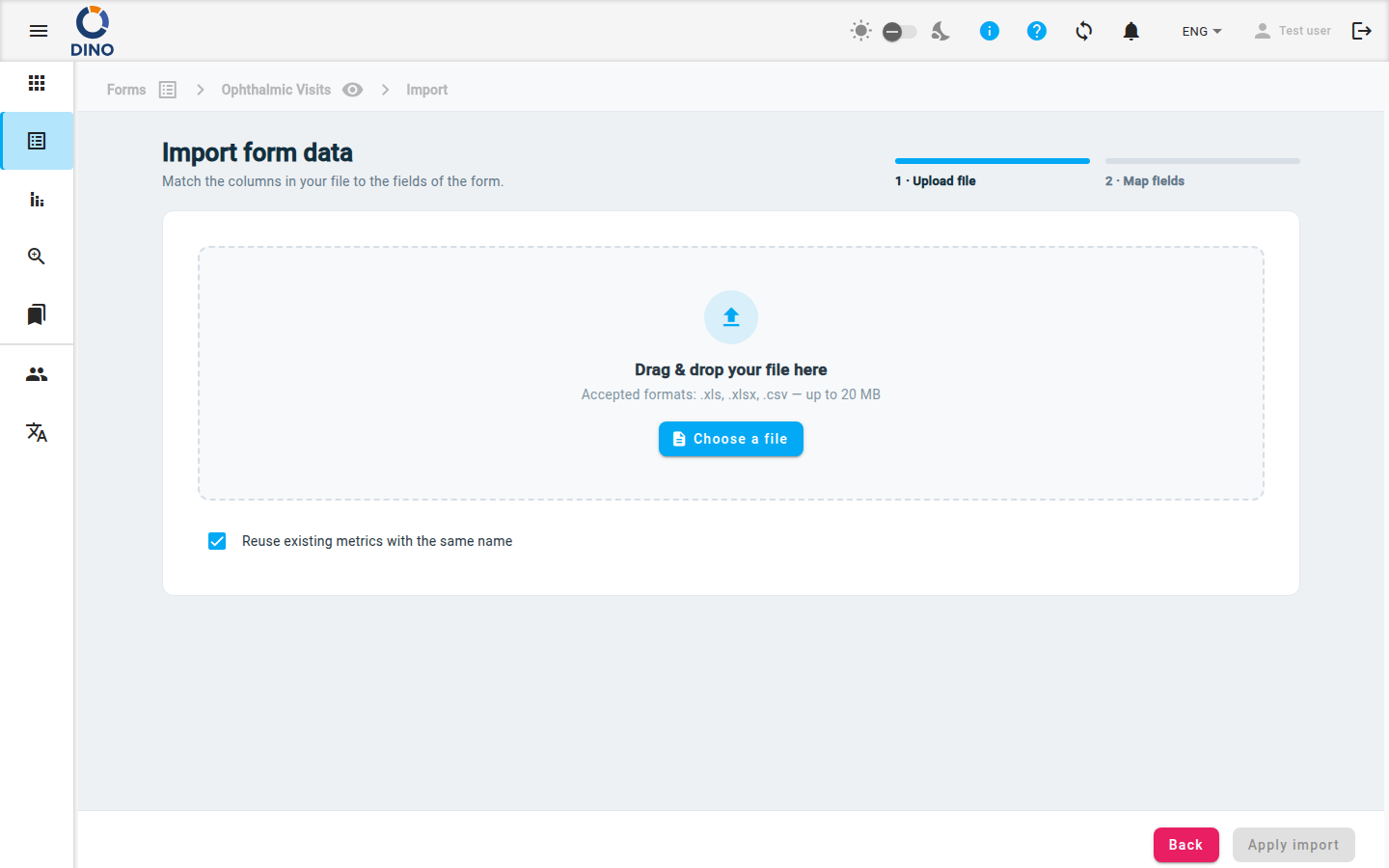
Сторінка Імпорт даних дозволяє масово завантажувати подання в схему форми з файлів .xls, .xlsx або .csv. Майстер із двох кроків допомагає завантажити файл і зіставити стовпці файлу з полями форми.
Доступ до сторінки імпорту
- Перейдіть до списку Форми та виберіть схему форми.
- У поданні даних форми натисніть Імпорт (кнопка на панелі інструментів).
Крок 1 — Завантаження файлу
Перший крок показує зону перетягування або вибір файлу.
- Підтримувані формати:
.xls,.xlsx,.csv - Максимальний розмір файлу: 20 МБ
Щоб завантажити:
- Перетягніть файл у пунктирну зону або натисніть Вибрати файл, щоб знайти його.
- Після вибору назва файлу з’являється у вигляді чіпа разом із кількістю виявлених стовпців.
- (Необов’язково) Залиште позначеним Використовувати повторно існуючі метрики з такою самою назвою (типове значення), щоб будь-яка метрика з файлу, назва якої збігається з наявною в системі метрикою, була пов’язана з наявною метрикою, а не створювала дублікат. Зніміть позначку, щоб завжди створювати нові метрики.
- Натисніть Далі (або мітку майстра «2 · Зіставити поля»), щоб продовжити.
Формати файлів
Dino приймає ті ж типи файлів, що використовуються для стандартного збору даних. Переконайтеся, що заголовки стовпців чіткі – вони будуть використані як підказки під час зіставлення.
Метрики, визначені за ID
Якщо стовпець метрики у вашому файлі містить ID (UUID) метрики, цей рядок пов’язується з наявною метрикою з таким ID, і жодної нової метрики не створюється. ID має пріоритет над назвою метрики, тому це відбувається незалежно від параметра Використовувати повторно існуючі метрики з такою самою назвою (який застосовується лише до зіставлення за назвою).
Крок 2 — Зіставлення полів
Після завантаження ви бачите таблицю з усіма стовпцями вашого файлу. Кожен рядок має три стовпці:
- Стовпець файлу – оригінальний заголовок із вашого файлу.
- Поле форми – розкривний список для вибору відповідного поля форми.
- Статус – показує, чи зіставлено стовпець, проігноровано чи виникла помилка.
Дії зі зіставленням
- Виберіть поле форми – відкрийте розкривний список для стовпця та виберіть правильне поле. Ви можете шукати в списку.
- Проігнорувати стовпець – виберіть опцію — Ігнорувати цей стовпець — у розкривному списку або натисніть кнопку Ігнорувати в стовпці статусу. Ігноровані стовпці відображаються сірим кольором.
- Відновити проігнорований стовпець – натисніть кнопку Відновити в стовпці статусу.
Автоматичне зіставлення
Натисніть Автоматичне зіставлення, щоб Dino автоматично поєднав стовпці з полями форми на основі схожості назв. Це хороша відправна точка – перегляньте та відкоригуйте зіставлення за потреби.
Автоматичне зіставлення працює найкраще, коли заголовки точно збігаються з назвами полів або містять схожі ключові слова.
Повторення
Якщо вибране поле форми є повторюваним (наприклад, кілька номерів телефонів), під розкривним списком з’явиться поле Повторення. Введіть індекс повторення (0, 1, 2, …), щоб призначити цей стовпець файлу одному екземпляру групи, що повторюється.
Підсумок на панелі інструментів
У верхній частині області зіставлення ви бачите три чіпи:
- Усього стовпців – кількість стовпців файлу.
- Зіставлено – стовпці, призначені полю форми.
- Ігноровано – стовпці, які ви вирішили ігнорувати.
Використовуйте поле Пошук стовпців, щоб фільтрувати таблицю за назвою стовпця файлу.
Застосувати імпорт
Коли всі потрібні стовпці зіставлені та помилок немає, кнопка Застосувати імпорт стає активною. Натисніть її, щоб розпочати імпорт. Під час обробки з’явиться індикатор завантаження. Ви можете натиснути Назад, щоб повернутися до кроку 1, або скасувати імпорт.
Після успішного імпорту ви повертаєтеся до списку даних форми, де з’являються нові подання.
Дублювання зіставлення
Якщо ви зіставите одне й те саме поле форми з кількома стовпцями файлу, з’явиться помилка перевірки, і кнопка Застосувати імпорт залишатиметься неактивною, доки помилку не буде виправлено.