Список користувачів
Сторінка списку користувачів надає повний перелік усіх облікових записів у вашій організації Dino. Тут ви можете переглядати деталі користувачів, редагувати облікові записи та створювати нових користувачів.
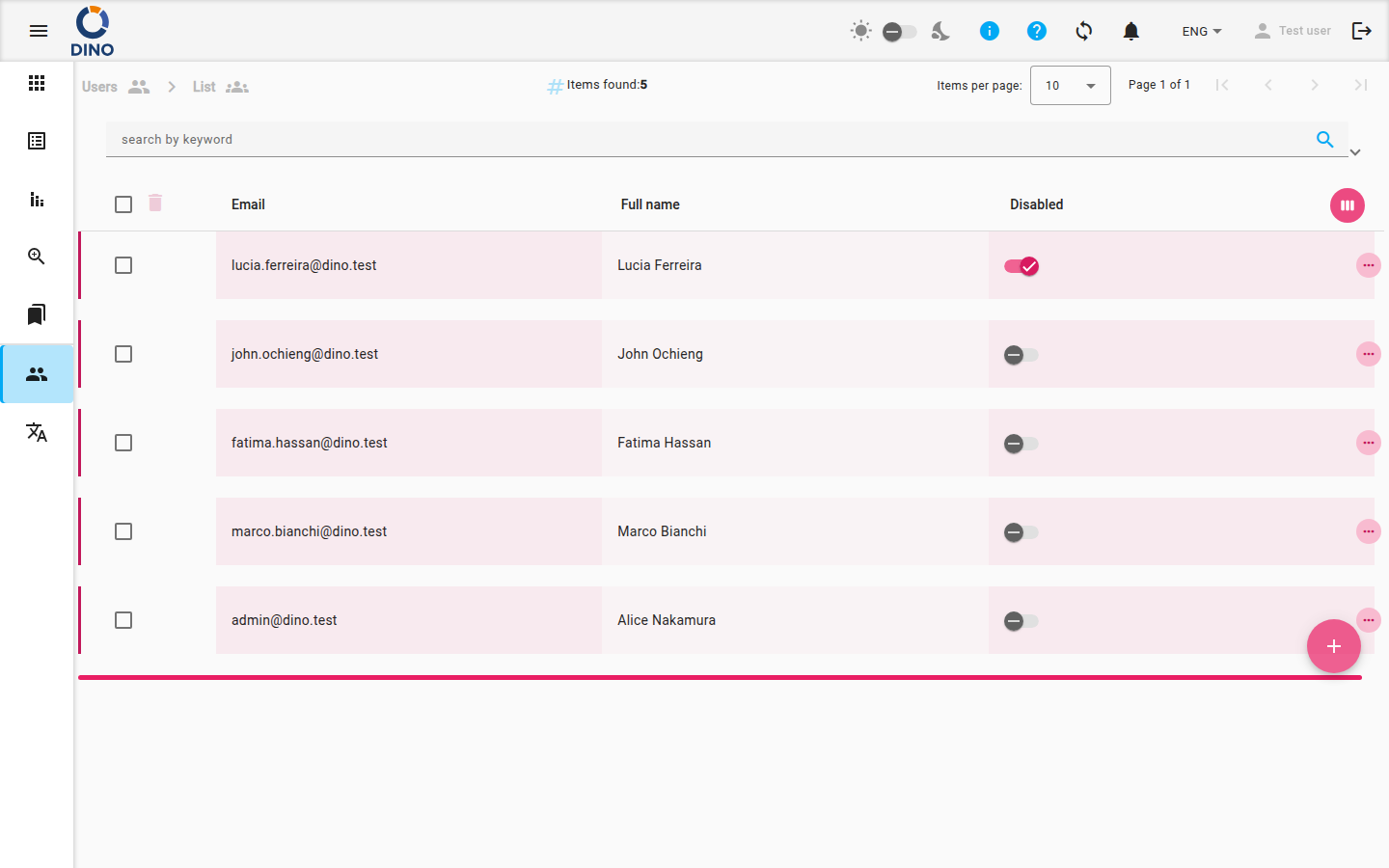
Розуміння списку користувачів
Основний список показує ключову інформацію для кожного користувача:
- Електронна пошта: Електронна адреса для входу користувача.
- Повне ім'я: Ім'я, пов'язане з обліковим записом.
- Вимкнено: Перемикач, який вказує, чи активний обліковий запис чи вимкнений. Ви можете натиснути цей перемикач безпосередньо у списку, щоб змінити статус.
Ви можете сортувати список за стовпцем Дата створення. Стовпець ID прихований за замовчуванням.
Робота зі списком
Пошук і фільтрація
Використовуйте рядок пошуку вгорі сторінки, щоб знайти користувачів за електронною поштою або повним іменем.
Щоб застосувати більш точні фільтри:
- Натисніть іконку фільтра у рядку пошуку.
- У розділі Групи дозволів користувачів ви можете вибрати одну або кілька груп користувачів, щоб відфільтрувати список і показати лише учасників цих груп.
Дії з користувачами
Кожен рядок користувача має меню дій (три вертикальні крапки) праворуч. Натисніть на нього, щоб отримати доступ до наступних опцій:
- Редагувати: Відкриває редактор користувача для зміни даних облікового запису.
- Видалити: Назавжди видаляє обліковий запис користувача. Вас попросять підтвердити цю дію.
- Переглянути: Відкриває перегляд даних користувача лише для читання.
Ви також можете натиснути в будь-якому місці рядка користувача, щоб вибрати його, або натиснути іконку розгортання, щоб переглянути підсумок інформації про користувача безпосередньо у списку.
Створення нового користувача
Щоб додати нового користувача до вашої організації:
- Натисніть синю плаваючу кнопку + у нижньому правому куті екрана.
- Відкриється форма. Введіть дані нового користувача, включаючи електронну пошту, ім'я та призначте його до відповідних груп користувачів. Для отримання додаткової інформації про групи див. Список груп.
- Натисніть Зберегти, щоб створити обліковий запис. Новий користувач отримає електронний лист з інструкціями щодо встановлення пароля.
Обмеження офлайн
Кнопка + буде вимкнена (показуватиме іконку Wi-Fi вимкнено), якщо ви не підключені до Інтернету. Нові облікові записи користувачів не можна створювати в режимі офлайн. Ви все ще можете переглядати та редагувати існуючих користувачів у режимі офлайн.
Редагування користувача
Щоб змінити дані існуючого користувача:
- Натисніть меню дій (три крапки) на рядку користувача.
- Виберіть Редагувати.
- У редакторі оновіть будь-які дані користувача або призначення груп.
- Натисніть Зберегти, щоб застосувати зміни.
Швидке вимкнення
Ви можете швидко ввімкнути або вимкнути можливість входу користувача, натиснувши перемикач Вимкнено безпосередньо у списку, без відкриття повного редактора.