Форми
Сторінка Форми — це ваша відправна точка для збору структурованих даних у Dino. Тут ви можете переглядати, створювати та керувати схемами форм, а також переглядати й опрацьовувати дані, зібрані через кожну форму.
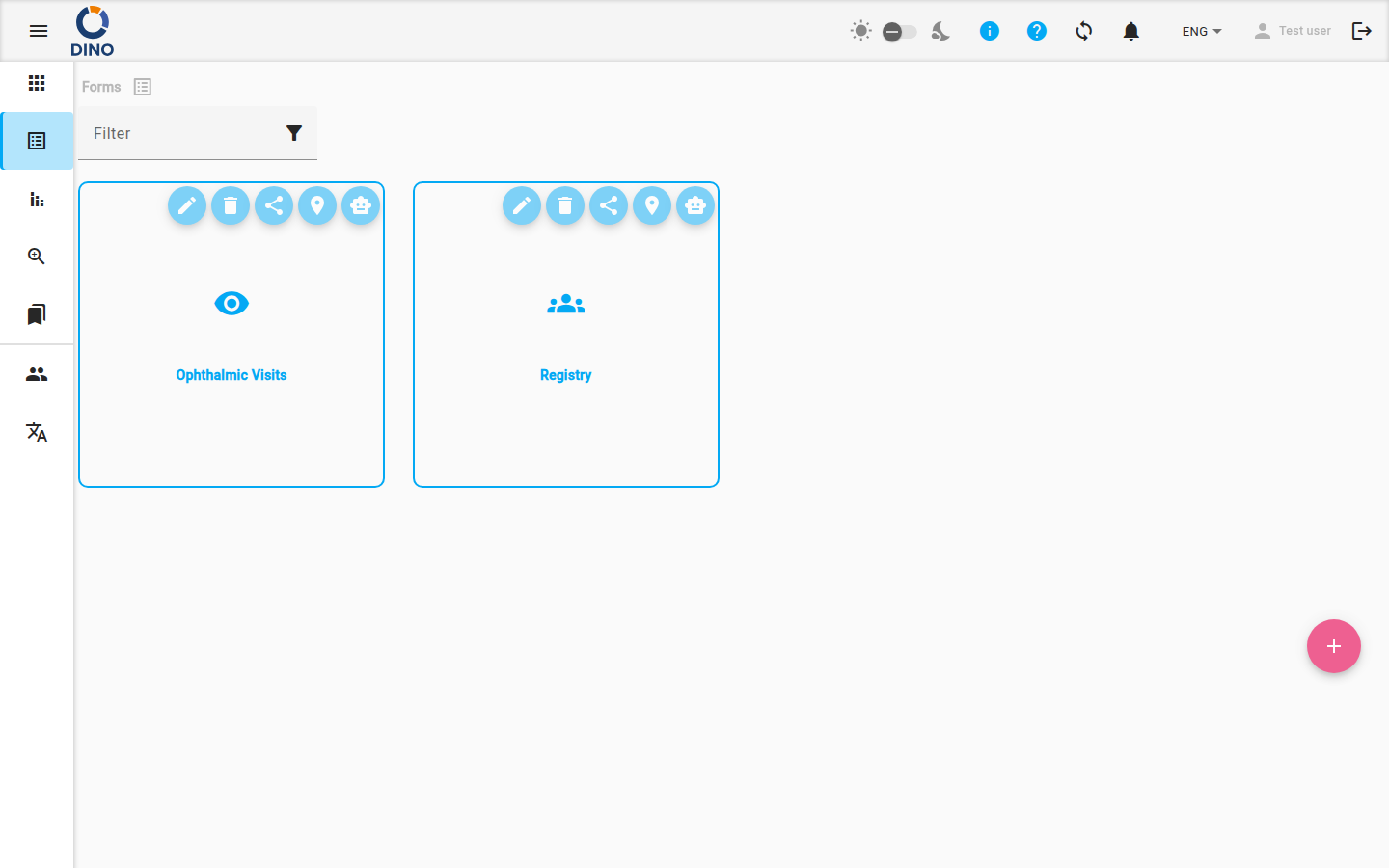
Головний вигляд показує сітку плиток схем форм. Кожна плитка відображає назву та іконку форми. Плитка, позначена іконкою відбитка пальця, є унікальною: може існувати лише одне подання з точно таким набором метрик. При наведенні на плитку з'являються кнопки дій:
- Редагувати схему форми – Змінити структуру форми (поля, валідація, метрики).
- Видалити схему форми – Видалити схему. Dino відмовиться, якщо схема все ще має дані або використовується в report, і попросить підтвердження, якщо на неї посилаються інші форми чи групи користувачів.
- Поділитися публічною URL-адресою – Отримати публічне посилання, яке дозволяє зовнішні подання.
- Переглянути карту – Відкрити вигляд карти для даних із даними про posizione.
- Чат з вашими даними – Ставте запитання про ваші дані природною мовою за допомогою DataChat.
Tip
Доступні на плитці дії залежать від ваших дозволів. Ви можете бачити не всі кнопки.
Якщо схем форм ще немає, сторінка показує повідомлення із пропозицією додати одну. Коли це ввімкнено в інстансі, поле Фільтр над плитками звужує їх за назвою.
Створення схеми форми
- Натисніть плаваючу кнопку + внизу праворуч на сторінці.
- Спроєктуйте свою форму на сторінці Редагувати схему форми.
Робота з даними
Натисніть на плитку схеми форми, щоб відкрити її список форм. Ця таблиця показує кожне подання, зібране для цієї схеми.
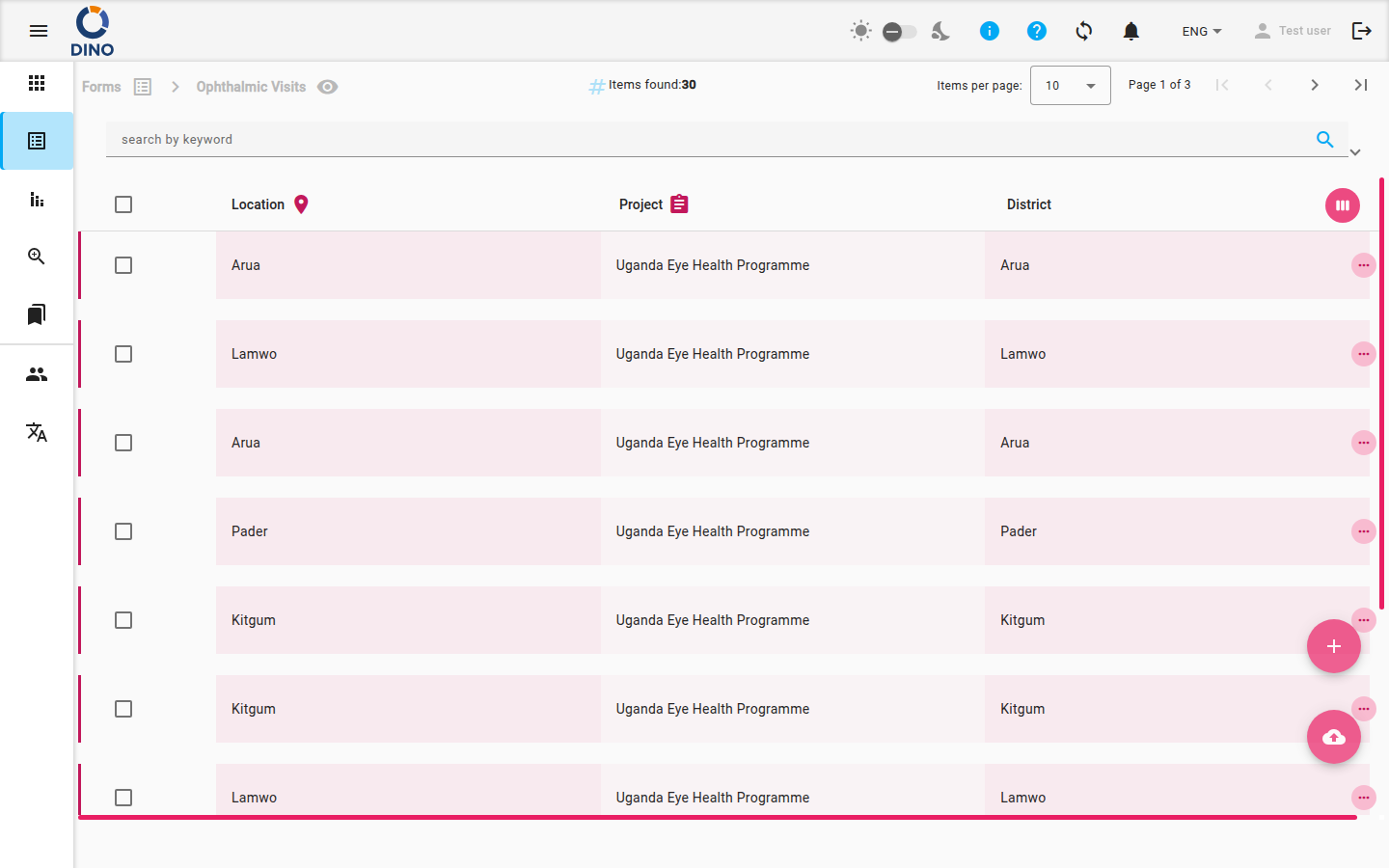
Над таблицею ви бачите, скільки елементів знайдено, і можете переміщатися між сторінками. Панель інструментів пропонує:
- Додати нову форму – Створити нове подання.
- Імпортувати форми – Імпортувати подання з файлу. Дивіться Імпорт даних.
- Фільтри – Звузити список за діапазоном дат, статусом, користувачем, метриками тощо. Перемикайтеся між Простими та Розширеними фільтрами або збережіть шаблон фільтра для подальшого використання.
- Експорт – Завантажити подання у файл. Дивіться Експорт.
Ліворуч на панелі інструментів перемикач Дані / Карта / ШІ змінює вигляд; дивіться Додаткові вигляди.
Рядок, дані якого можуть бути неповними, показує іконку попередження. Рядки з файлами, що очікують синхронізації, показують іконку завантаження в хмару.
Експорт
Використовуйте кнопку Експорт на панелі інструментів, щоб завантажити подання.
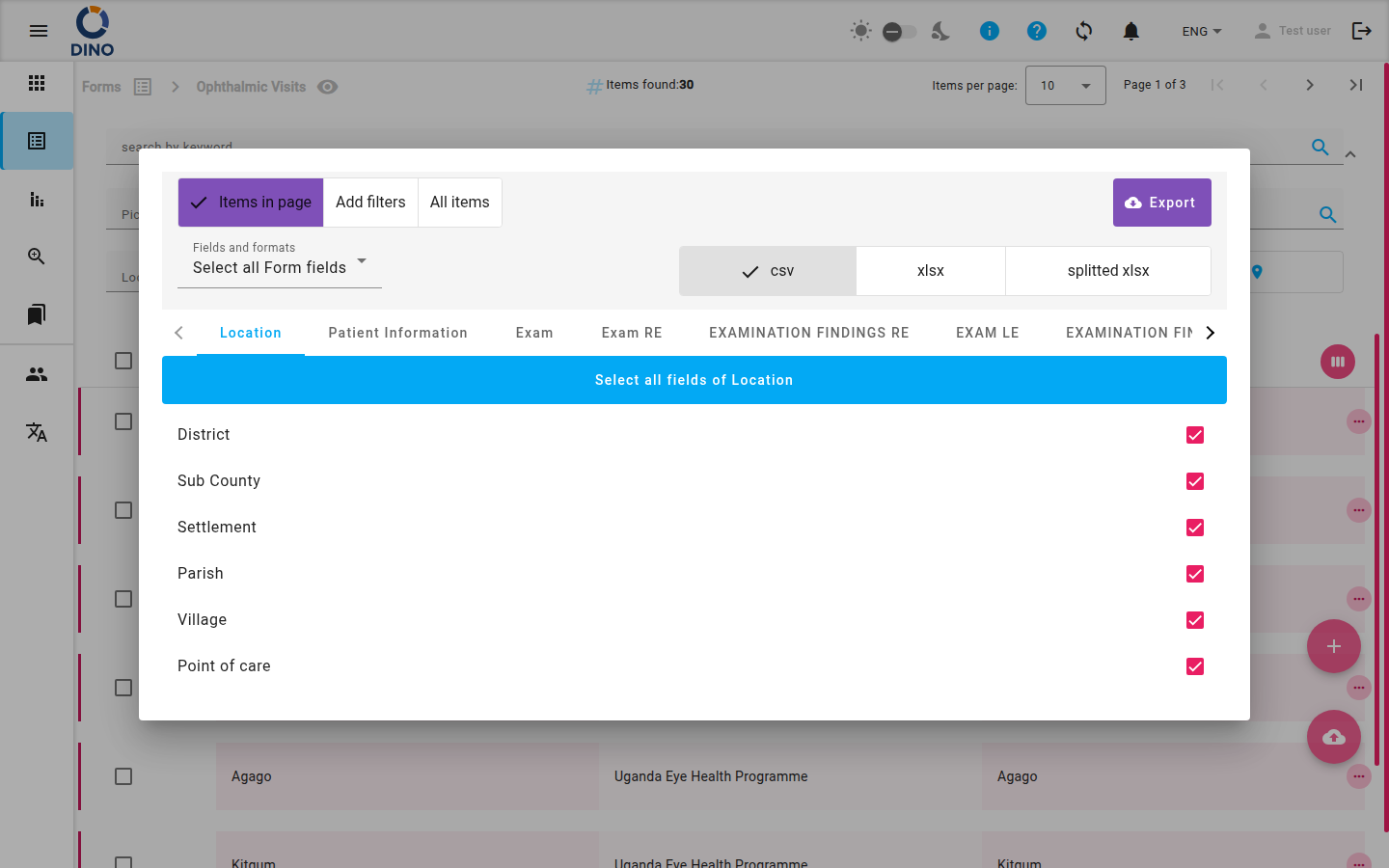
Діалог Експортувати дані дозволяє вибрати:
1) Які форми експортувати. 1) Елементи на сторінці. Лише форми, показані на поточній сторінці списку (типово). 2) З активними фільтрами (N). Усі форми, що відповідають застосованим фільтрам. Коли жоден фільтр не активний, цей варіант називається Додати фільтри: він закриває діалог, щоб ви могли їх налаштувати. 3) Усі елементи. Усі форми, без фільтрування чи пагінації. На великій формі це може сповільнити пристрій. 2) Формат. 1) csv. Кожне експортоване подання — це рядок, а кожне поле — стовпець. 2) xlsx. Те саме, у форматі Excel. 3) splitted xlsx. Формат Excel, з одним аркушем на слайд. 3) У меню Поля та формати: 1) Вибрати все Form fields. Експортує кожне поле форми. 2) Значення міток. Для полів із попередньо визначеними значеннями (одиночний чи множинний вибір) експортує відображувану назву замість внутрішнього коду. 3) Формат значень, одне з:
    - *За замовчуванням*.
    - *Формат Data Analysis*. Повторювані слайди та поля з множинним вибором експортуються на кількох рядках, одне повторення й один вибір на рядок; інші поля повторюються на кожному рядку. Додатковий стовпець *conta* дорівнює 1 у першому рядку кожного подання та 0 у додаткових рядках, згенерованих для того самого подання, тож підсумовування *conta* рахує форми.
    - *Окремі стовпці*. Кожен варіант поля з множинним вибором отримує власний стовпець зі значенням 1 або 0.
4) Поля для експорту. Список Розділи ліворуч показує кожен розділ із вибраними та загальними полями. Для активного розділу ви можете шукати поле, використовувати Вибрати все / Зняти вибір або позначати окремі поля. Нижній колонтитул показує, скільки полів вибрано; натисніть Експорт, щоб завантажити.
Деякі стовпці експортуються завжди й не можуть бути зняті:
- Form ID
- Дата створення
- Дата оновлення
- Дані користувача DINO (ID та повне ім'я)
- Дані метрик (id, name тощо...)
- Статус форми (id, name, label, level, color), коли форма має статуси
- Dinoinvalid
Дії з рядками
Наведіть курсор на рядок, щоб показати іконки Перегляд та Редагувати. Натисніть на рядок, щоб вибрати його: панель дій над таблицею тоді покаже всі доступні для нього дії (переглянути, редагувати, видалити, роздрукувати як PDF, завантажити як DOCX, роздрукувати бейдж). Доступні дії залежать від ваших дозволів і конфігурації форми.
Створення нового подання
- Відкрийте список форм для потрібної схеми форми.
- Натисніть Додати нову форму на панелі інструментів.
- Заповніть порожню форму та збережіть її. Дивіться Редагувати форму.
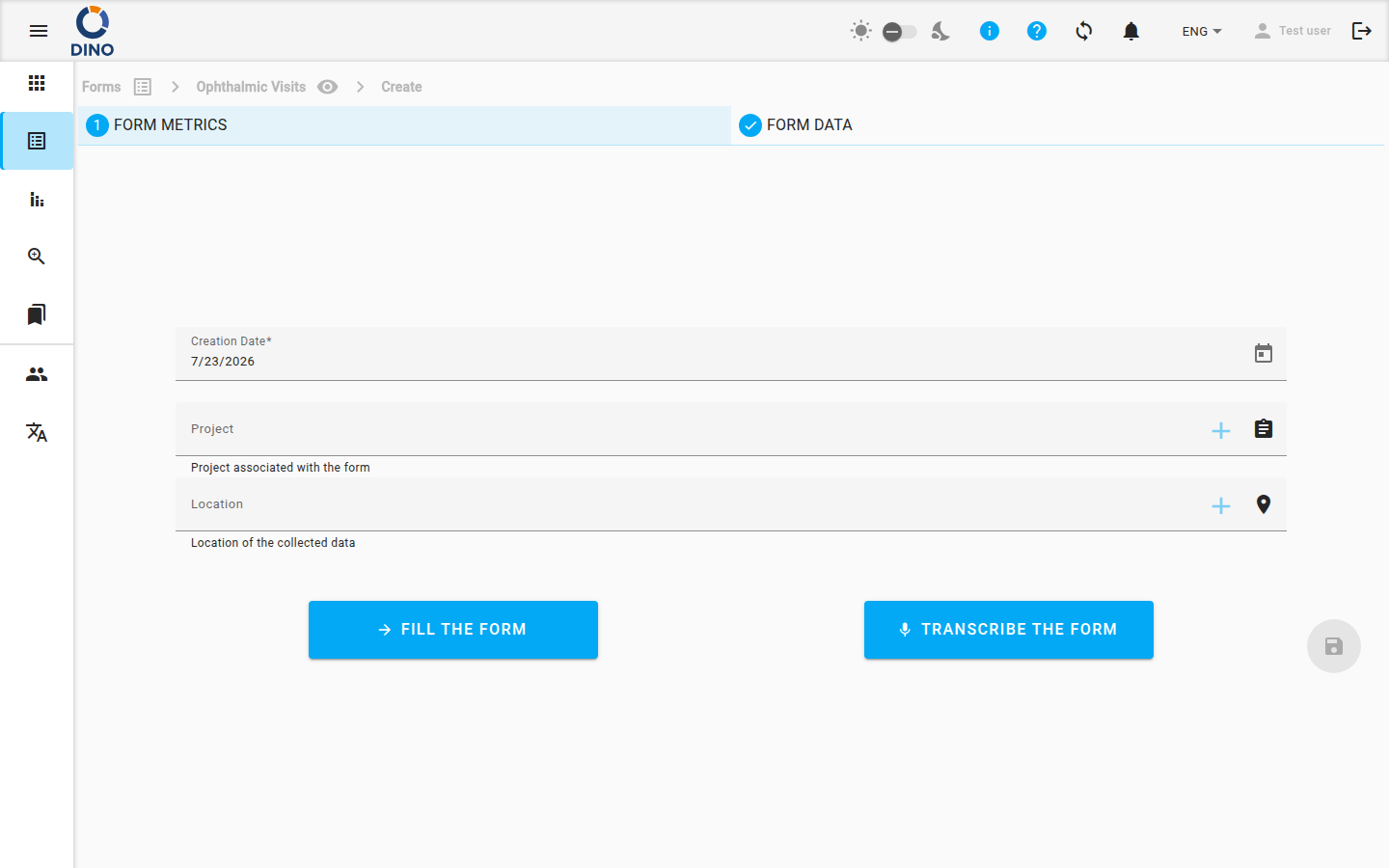
Нове подання з'являється у списку.
Масові операції
Виберіть одне або кілька подань за допомогою прапорців, щоб показати масові дії. Ви можете видалити вибрані подання або Редагувати їх разом, застосувавши те саме значення поля до всіх них.
Warning
Видалення схеми форми або її даних не можна скасувати. Будьте обережні, використовуючи дії видалення.
Додаткові вигляди
Перемикайте вигляд кнопками Дані / Карта / ШІ ліворуч на панелі інструментів списку форм або за допомогою кнопок на плитці схеми форми. Застосовані фільтри зберігаються.
- Карта – Перегляньте подання з географічними координатами на інтерактивній карті. Вона доступна лише коли схема збирає posizioni. Дізнайтеся більше в Карта форм.
- DataChat (вигляд ШІ) – Запитуйте свої дані форми природною мовою. Деталі дивіться в DataChat.
Warning
DataChat може витрачати кредити. Перевірте баланс кредитів вашого облікового запису перед використанням.