Проекти
Сторінка Проекти в Dino дозволяє керувати всіма структурованими записами ваших проектів. Ви можете переглядати сортований список проектів, додавати нові, редагувати наявні, видаляти, імпортувати дані пакетно, а також експортувати список для аналізу в офлайн-режимі. Сторінка також пропонує потужні інструменти фільтрації, щоб швидко знайти потрібний проект.
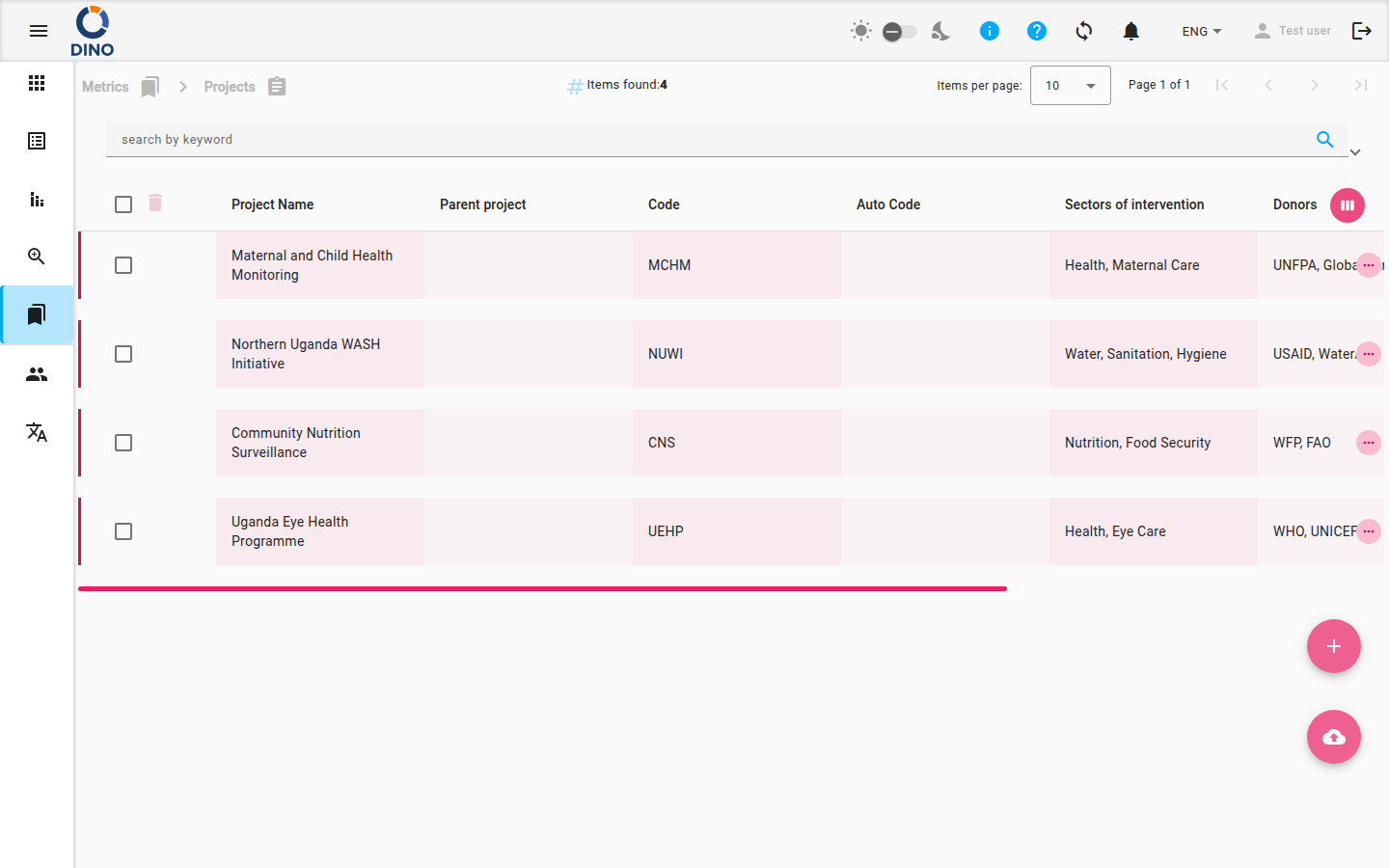
Навігація до Проектів
Щоб відкрити сторінку Проекти, розгорніть розділ Метрики в основному меню навігації та виберіть Проекти. URL-адреса браузера закінчуватиметься на /metrics/projects.
Розуміння списку проектів
Основна таблиця показує список усіх проектів. Кожен рядок відповідає одному проекту та за замовчуванням відображає такі стовпці:
- Назва проекту – назва проекту. Ви можете сортувати список за цим стовпцем.
- Батьківський проект – проект вищого рівня, до якого належить цей проект (якщо такий є).
- Код – код проекту, який вводиться вручну.
- Автоматичний код – автоматично згенерований код. Це поле доступне лише для читання і не може бути змінене.
- Сектори втручання – сектори, на яких зосереджено проект.
- Донори – джерела фінансування проекту.
- Дата початку – дата початку проекту.
- Дата закінчення – дата закінчення проекту.
Приховані стовпці (ID, Дата створення та Додаткові атрибути) можна показати, натиснувши кнопку Налаштувати стовпці (значок виглядає як тижневий перегляд) у верхньому правому куті таблиці.
Поля лише для читання
Поле Автоматичний код створюється автоматично і не може бути змінене. У діалозі редагування воно буде сірим.
Верхня панель інструментів показує загальну кількість знайдених елементів та пагінатор. Ви можете вибрати, скільки проектів відображати на сторінці.
Керування проектами
Додавання нового проекту
- Натисніть плаваючу кнопку Додати новий (значок + у колі) у нижньому правому куті екрана.
- Відкривається діалогове вікно, де ви заповнюєте деталі проекту. Обов’язкові поля позначені відповідним чином.
- Натисніть Зберегти, щоб створити проект. Він одразу з’явиться у списку.
Редагування проекту
- У рядку проекту, який ви хочете змінити, натисніть значок редагувати (олівець).
- Змініть поля в діалоговому вікні. Поле Автоматичний код буде сірим.
- Натисніть Зберегти, щоб застосувати зміни.
Перегляд проекту
- Натисніть значок переглянути (око) в рядку проекту, щоб відкрити версію діалогового вікна з деталями проекту лише для читання.
Видалення проекту
- Натисніть значок видалити (смітник) у рядку проекту.
- Підтвердьте видалення у спливаючому вікні. Проект буде остаточно видалений.
Видалення проекту
Видалення проекту видаляє його з системи. Цю дію не можна скасувати. Перед підтвердженням переконайтеся, що ви вибрали правильний проект.
Пошук і фільтрація
Панель пошуку та фільтрів розташована під хлібними крихтами. Ви можете:
- Шукати за ключовим словом – введіть будь-який термін у полі ключового слова; список фільтрується автоматично.
- Фільтрувати за діапазоном дат – використовуйте вибір дати Від та До, щоб звузити проекти за датою початку або закінчення.
- Застосувати додаткові фільтри – натисніть кнопку список фільтрів (значок лійки), щоб відкрити діалогове вікно з розширеними фільтрами, такими як сектори, донори або інші власні атрибути.
- Зберігати та завантажувати пресети фільтрів – використовуйте менеджер пресетів, щоб зберегти поточну комбінацію фільтрів і завантажити її пізніше.
Фішки фільтрів з’являються під панеллю фільтрів, показуючи активні фільтри. Ви можете видалити окремі фішки, натиснувши на кожній значок скасувати.
Експорт та імпорт
Експорт проектів
- Натисніть кнопку експорт (значок хмари зі стрілкою вниз) на панелі фільтрів.
- Виберіть формат експорту (наприклад, CSV, Excel) та стовпці, які потрібно включити.
- Файл буде завантажено на ваш комп’ютер.
Імпорт проектів
- Натисніть плаваючу кнопку імпорт (значок хмари зі стрілкою вгору) у нижньому правому куті.
- Завантажте файл у правильному форматі (наприклад, CSV або Excel). Система створить або оновить проекти на основі даних.
- Перегляньте результати імпорту на наявність помилок або попереджень.
Масові дії
Ви можете вибрати кілька проектів за допомогою прапорців зліва від кожного рядка. Коли вибрано хоча б один проект, панель інструментів над таблицею показує масові дії:
- Видалити вибрані – видаляє всі вибрані проекти після підтвердження.
- Редагувати вибрані (масове редагування форми) – відкриває діалогове вікно, де ви можете відредагувати спільне поле для всіх вибраних проектів одночасно.
Після масового редагування або видалення список оновлюється автоматично.