title: Керування мовами description: Як керувати перекладами застосунку: додавати мови, редагувати текст і експортувати файли.
Керування мовами
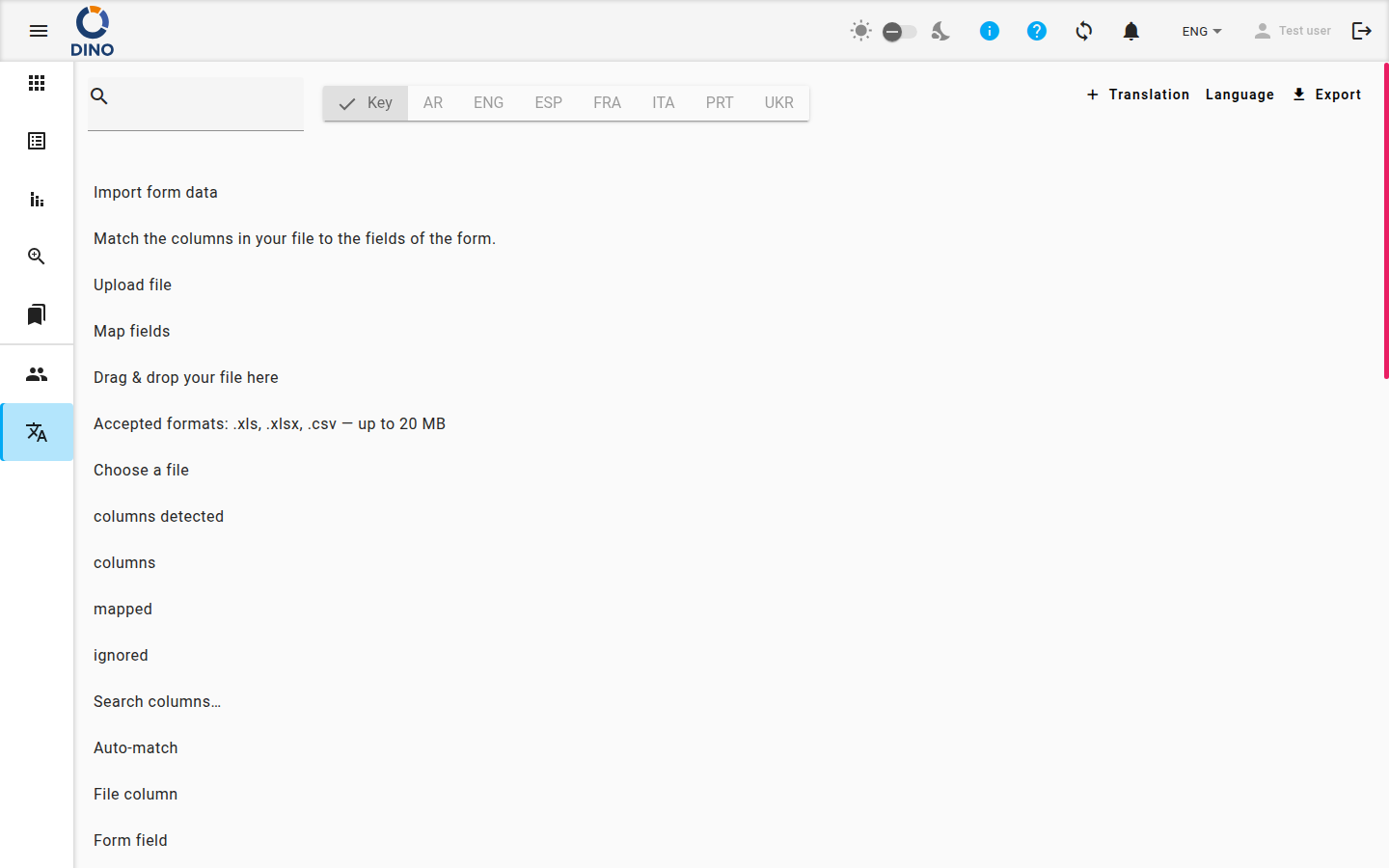
Сторінка «Мови» дозволяє адміністраторам керувати всім перекладеним текстом, який використовується в Dino. Тут можна переглядати, редагувати та додавати переклади, налаштовувати доступні мови, а також експортувати файли перекладів для резервного копіювання або редагування.
Доступ лише адміністраторам
Ця область доступна лише користувачам із роллю «Адміністратор». Якщо ви не бачите її в навігації, зверніться до системного адміністратора.
Перегляд перекладів
Основний вигляд показує список усіх записів перекладів. Кожен запис містить ключ — внутрішній ідентифікатор, який використовує застосунок, — а також, коли обрано мову, відповідний перекладений текст.
Під час завантаження даних перекладів відображається індикатор завантаження.
Фільтрування списку
Два елементи керування вгорі сторінки дозволяють звузити показ записів:
- Пошук за ключовим словом — введіть будь-яке слово, щоб відфільтрувати записи, чий ключ або переклад містить цей текст. Список оновлюється під час введення.
- Вибір мови — рядок кнопок показує Ключ і по одній кнопці для кожної доступної мови. Натисніть назву мови, щоб відобразити переклади цієї мови поряд із кожним ключем. Записи, для яких немає перекладу обраною мовою, показуються як (Немає перекладу).
Редагування запису перекладу
- Натисніть на будь-який запис у списку, щоб відкрити діалог Редагувати переклад.
- У діалозі відображаються ключ і текстове поле для кожної доступної мови.
- Оновіть переклади за потреби.
- Натисніть Зберегти, щоб застосувати зміни, або Скасувати, щоб закрити без збереження.
Ви також можете остаточно видалити окремий запис із цього діалогу, натиснувши кнопку Видалити. Це видаляє ключ перекладу та всі пов’язані з ним переклади.
Warning
Видалення запису перекладу є незворотним. Ключ та всі його мовні значення буде видалено.
Додавання нового запису перекладу
Скористайтеся цією функцією, коли потрібно додати ключ перекладу, якого ще немає в системі.
- Натисніть кнопку + Переклад на панелі інструментів.
- Відкриється діалог Додати переклад. Він містить одне текстове поле для кожної активної мови на даний момент.
- Введіть текст перекладу для кожної мови за потреби.
- Натисніть Зберегти, щоб додати новий запис, або Скасувати, щоб скасувати.
Після збереження запису ненадовго з’явиться повідомлення-підтвердження.
Керування мовами
Скористайтеся цією функцією, щоб додати нову мову, оновити переклади існуючої мови або видалити набір спеціальних перекладів.
- Натисніть кнопку Мова на панелі інструментів.
- Відкриється діалог Налаштування мов. Він показує список доступних мов і пропонує такі дії:
- Кнопка +, щоб додати нову мову.
- Натисніть назву мови в списку, щоб вибрати її та переглянути попередній перегляд її перекладів.
- Оновити переклад (з вибраною мовою), щоб завантажити новий JSON-файл.
- Видалити спеціальний переклад, щоб видалити дані спеціального перекладу для вибраної мови.
Додавання нової мови
- Натисніть кнопку + у верхній частині діалогу.
- З’явиться форма із запитом назви мови (ім’я, яке відображатиметься в інтерфейсі, наприклад «French» або «fr»).
- За бажанням завантажте JSON-файл перекладу, натиснувши Додати JSON і вибравши файл на своєму пристрої. Вміст файлу буде показано в попередньому перегляді перед збереженням.
- Натисніть Зберегти, щоб додати мову, або Скасувати, щоб скасувати.
Перегляд існуючої мови
Натисніть кнопку з назвою мови, щоб вибрати її. Діалог покаже попередній перегляд усіх ключів перекладу та значень, які зберігаються для цієї мови наразі.
Оновлення перекладів мови
Вибравши мову, натисніть Оновити переклад, щоб завантажити новий JSON-файл. Діалог покаже попередній перегляд змін — додані та змінені ключі — перед збереженням.
- Натисніть Оновити переклад і виберіть JSON-файл на своєму пристрої.
- Перегляньте попередній перегляд із доданими та зміненими рядками.
- Натисніть Зберегти, щоб застосувати оновлення, або Скасувати, щоб скасувати.
Видалення спеціального перекладу
Вибравши мову, натисніть Видалити спеціальний переклад, щоб видалити дані спеціального перекладу для цієї мови.
Warning
Це видаляє спеціальні переклади для вибраної мови. Мова може залишитися в системі, але її налаштований вміст буде втрачено.
Експорт перекладів
Ви можете завантажити дані перекладу для будь-якої мови у вигляді JSON-файлу.
- Натисніть кнопку Експорт (значок завантаження) на панелі інструментів.
- Відкриється діалог Експорт зі списком доступних мов.
- Натисніть назву мови, яку хочете експортувати. Праворуч з’явиться попередній перегляд її даних перекладу.
- Натисніть Завантажити, щоб зберегти файл на своєму пристрої.