Справи
Сторінка «Справи» — це централізоване робоче середовище для відстеження та керування окремими записами справ. Кожна справа — це структурований запис, який може містити назву, код, зображення, зв'язок із батьківською справою, нотатки та додаткові атрибути. Із цієї сторінки ви можете створювати нові справи, редагувати або переглядати наявні, друкувати картки справ, видаляти записи та експортувати список справ — усе з однієї інтерактивної таблиці.
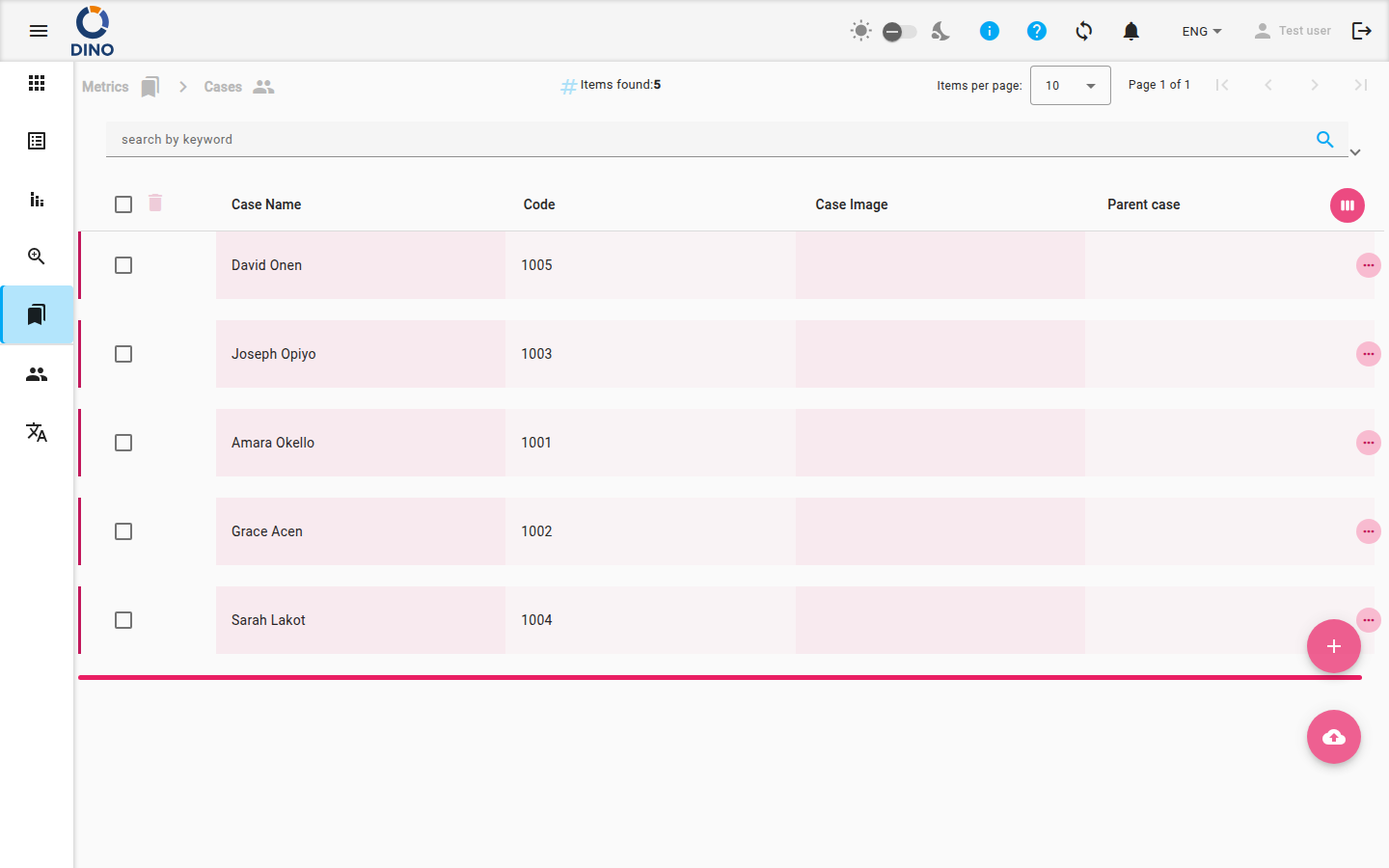
Огляд таблиці
За замовчуванням таблиця відображає такі стовпці:
- Case Name – Назва, присвоєна справі (можна сортувати).
- Код – Код, що ідентифікує справу. Dino генерує його: ви його не вводите, і він не показується у вікні справи.
- Case Image – Завантажений файл зображення, що представляє справу.
- Батьківська справа – Назва батьківської справи, до якої належить ця справа.
Додаткові стовпці — ID, Notes, Дата створення та Додаткові атрибути — приховані за замовчуванням. Натисніть Стовпці над таблицею, щоб вибрати, які стовпці показувати. Ви також можете перетягувати заголовки стовпців, щоб змінити їхній порядок, а сторінка показує загальну кількість знайдених елементів поруч із посторінковою навігацією.
Робота з однією справою
Наведіть курсор на рядок, щоб показати значки Редагувати та Перегляд. Натисніть на рядок, щоб вибрати його: панель дій над таблицею тоді покаже всі доступні дії:
- Редагувати – Відкриває вікно, де ви можете змінити деталі справи.
- Друкувати – Створює друковану PDF-картку для справи.
- Перегляд – Відкриває вікно лише для читання, щоб оглянути інформацію про справу.
- Видалити – Відкриває вікно підтвердження, щоб остаточно видалити справу.
Робота з кількома справами
- Виберіть один або кілька рядків за допомогою прапорців у першому стовпці.
- Коли вибрано один рядок, усі його дії стають доступними на панелі дій над таблицею.
- Коли вибрано кілька рядків, залишаються лише масові дії — наразі Видалити.
Видалення є остаточним
Видалені справи неможливо відновити. Уважно перевірте свій вибір, перш ніж підтверджувати масове видалення. Справу, яка використовується формами або має дочірні справи, видалити неможливо; див. Metrics.
Створення справи
- Натисніть Add new CASE на панелі інструментів над таблицею.
- У вікні заповніть деталі справи. Необов'язкові поля позначені (optional).
- Case Name – Введіть описову назву.
- Case Image – Завантажте файл зображення.
- Батьківська справа – За бажанням пов'яжіть цю справу з наявною батьківською справою.
- Notes – Додайте будь-які доречні нотатки.
- Натисніть Зберегти, щоб створити справу.
Імпорт справ
Натисніть Import CASE на панелі інструментів, щоб масово завантажити справи з файлу .xls, .xlsx або .csv. Сторінка імпорту проведе вас через завантаження файлу, зіставлення його стовпців і перегляд результату. Справи, назва яких уже існує, використовуються повторно, а не оновлюються; код генерує Dino, і його не можна імпортувати.
Пошук і фільтрування
Використовуйте панель інструментів, щоб звузити таблицю:
- Пошук за ключовим словом – Введіть текст у поле пошуку, щоб знайти збіги серед відображуваних полів.
- Фільтри – Відкрийте панель фільтрів, щоб задати З дати та До дати, які фільтрують за датою створення, а потім натисніть Пошук. Значок на кнопці Фільтри показує, скільки фільтрів активовано.
- Застосовані фільтри відображаються як мітки під панеллю інструментів; натисніть значок скасування на мітці, щоб прибрати цей фільтр.
Експорт справ
- Натисніть Експорт на панелі інструментів.
- Виберіть, що експортувати: Елементів на сторінці (за замовчуванням), елементи, що відповідають вашим фільтрам, або Всі елементи.
- Виберіть формат: csv, xlsx або splitted xlsx, потім натисніть Експорт.
Пов'язані сторінки
- Metrics Overview – Повернутися до головної панелі метрик.
- Thematic Areas – Упорядковуйте справи за тематичними областями.
- Locations – Пов'язуйте справи з географічними позиціями.
- Organizations – Пов'язуйте справи з організаціями.
- Projects – Групуйте справи за проєктами.