Повідомлення
Сторінка «Повідомлення» показує всі повідомлення, надіслані вам системою або адміністратором. Тут ви можете переглядати, шукати та відкривати окремі сповіщення, зокрема ті, що містять посилання на відповідний розділ програми.
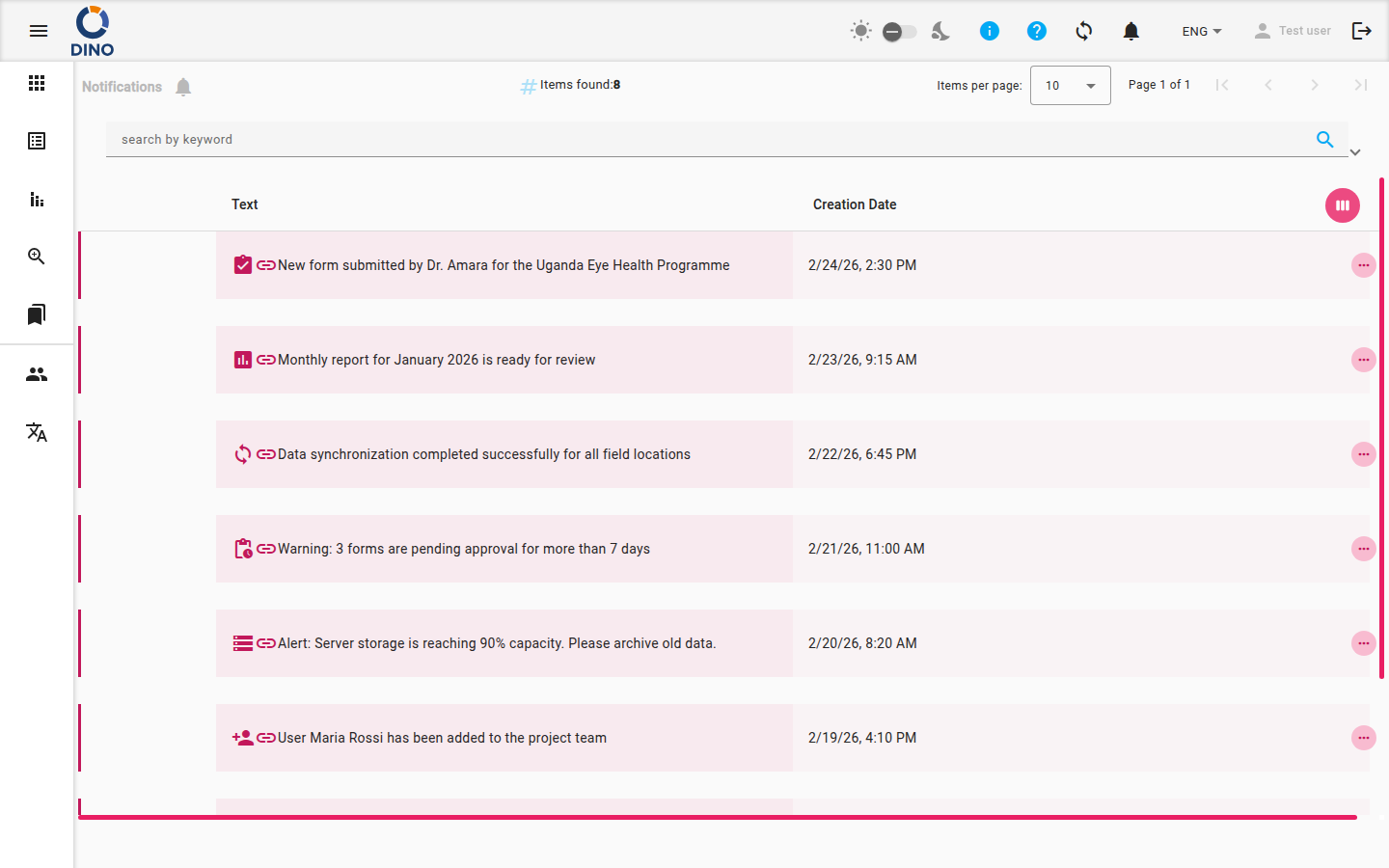
Читання сповіщень
У списку відображаються всі отримані вами сповіщення з їхнім текстом повідомлення та датою створення.
Сповіщення, які ви ще не відкрили, виділені в списку, щоб їх було легко помітити. Невеликий значок посилання поруч із текстом повідомлення вказує на те, що натискання на сповіщення перенесе вас до іншого місця.
Загальна кількість сповіщень, що відповідають поточному пошуку, відображається вгорі сторінки.
Пошук і фільтрація
Використовуйте рядок фільтрації над списком, щоб звузити показ.
Пошук за ключовим словом
- Клацніть у полі пошук за ключовим словом вгорі списку.
- Почніть вводити будь-яке слово або фразу з тексту сповіщення.
- Список оновлюється автоматично під час введення.
- Щоб очистити пошук, натисніть на значок ×, який з'являється всередині поля.
Фільтрація за датою
- Клацніть поле Дата від і виберіть початкову дату в календарі.
- Клацніть поле Дата до і виберіть кінцеву дату.
- У списку залишаться лише сповіщення, створені в зазначеному проміжку дат.
- Щоб прибрати фільтр дати, натисніть на значок × поруч із відповідним полем.
Навігація списком
Якщо сповіщень більше, ніж вміщається на одній сторінці, скористайтеся елементами посторінкової навігації вгорі списку. Ви можете перейти на першу або останню сторінку, а також гортати вперед і назад по одній сторінці.
Відкриття сповіщення
Клацніть будь-який рядок, щоб відкрити це сповіщення.
- Якщо сповіщення містить посилання (позначене значком посилання поруч із повідомленням), натискання позначить його як прочитане та одразу перенесе вас на відповідну сторінку в програмі.
- Якщо сповіщення не містить посилання, натискання розгорне рядок, щоб показати його повний вміст на місці.
Щоб згорнути розгорнуте сповіщення, клацніть його рядок ще раз.
Щоб розгорнути або згорнути всі рядки одразу, скористайтеся кнопкою згорнути/розгорнути над списком.
Налаштування стовпців
Ви можете змінювати, які стовпці відображаються в списку.
- Клацніть кнопку вибору стовпців (значок сітки) у правому верхньому куті заголовка таблиці.
- Відкриється панель з усіма доступними стовпцями.
- Увімкніть або вимкніть потрібні стовпці.
- Закрийте панель — зміни застосуються одразу.
Позначення як прочитане
Коли ви натискаєте сповіщення, що містить посилання, воно автоматично позначається як прочитане. Сповіщення без посилання при розгортанні не позначаються як прочитані автоматично.