Організації
Сторінка Організації містить перелік усіх організацій, налаштованих у вашому екземплярі Dino. За допомогою цього екрана ви можете переглядати, додавати, редагувати, видаляти та імпортувати організації, а також керувати ієрархією організацій.
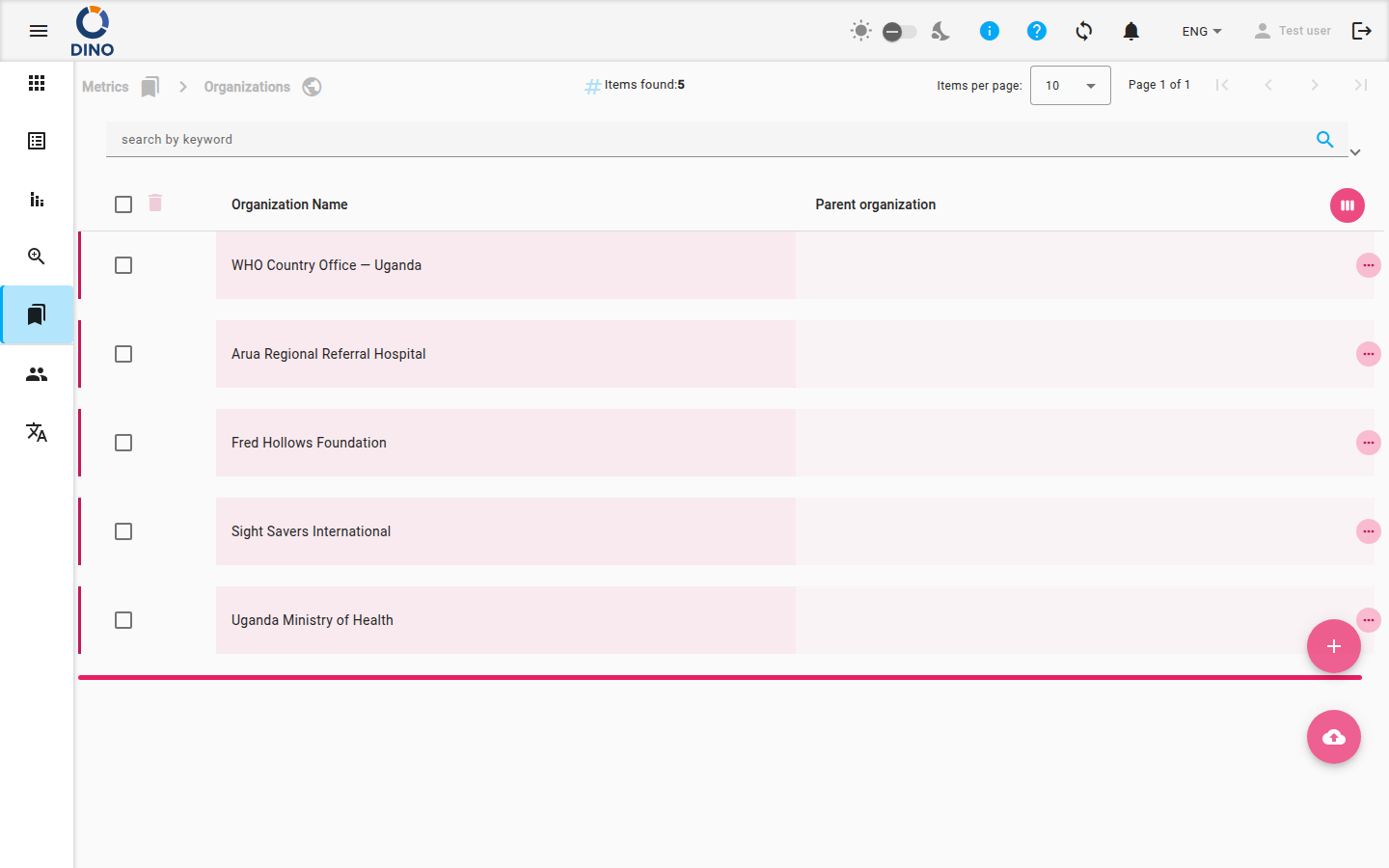
Стовпці таблиці
За замовчуванням таблиця показує такі стовпці:
- Назва організації – назва організації. Цей стовпець можна сортувати.
- Батьківська організація – назва батьківської організації (якщо є).
Додаткові стовпці (ID, дата створення, шлях до логотипу, URL веб-сайту, додаткові атрибути) приховані, але стають доступними, якщо налаштувати відображення стовпців за допомогою піктограми Тиждень перегляду (у нижньому правому куті заголовка таблиці).
Дії над рядками
Кожен рядок має три дії, доступні після натискання кнопки Більше (три крапки) біля рядка:
- Переглянути (піктограма «Око») – відкриває діалогове вікно лише для читання з деталями організації.
- Редагувати (піктограма «Олівець») – відкриває діалогове вікно для зміни даних організації.
- Видалити (піктограма «Смітник») – остаточно видаляє організацію. Перед видаленням з'являється діалогове вікно підтвердження.
Видаляйте організації з обережністю
Видалення організації неможливо скасувати. Перед видаленням переконайтеся, що на неї не посилаються активні справи чи форми.
Ви також можете натиснути безпосередньо на рядок, щоб вибрати його (для масових дій) або розгорнути, щоб переглянути додаткові відомості вбудованим способом.
Масові дії та фільтри
Виберіть кілька рядків за допомогою прапорців у першому стовпці, після чого скористайтеся кнопками масового видалення або масового редагування, які з'являться на панелі інструментів.
Пошук та фільтри
Панель фільтрів у верхній частині сторінки пропонує:
- Пошук за ключовими словами – фільтрує організації за будь-яким текстом.
- Діапазон дат – фільтрація за діапазоном дат створення.
- Менеджер пресетів – збереження та завантаження заздалегідь налаштованих фільтрів пошуку.
- Експорт – завантаження відфільтрованого списку у вигляді файлу.
Натисніть кнопку Фільтр, щоб відкрити розширені фільтри для більш детального керування.
Додавання та імпорт організацій
Дві плаваючі кнопки дій завжди видимі в нижньому правому куті:
- Додати нову (піктограма «Плюс») – відкриває діалогове вікно для створення нової організації. Вам буде запропоновано ввести назву організації, батьківську організацію, URL веб-сайту та інші дані.
- Імпортувати (піктограма «Хмара із завантаженням») – дозволяє завантажити файл (CSV, JSON або XML) для масового імпорту організацій. Дотримуйтесь інструкцій на екрані, щоб зіставити поля.
Інтернаціоналізація
Назви та позначки організацій можна перекладати, якщо ваш екземпляр Dino підтримує кілька мов. Детальніше див. у розділі Мови.
Кроки: Створення нової організації
- Натисніть плаваючу кнопку Додати нову.
- У діалоговому вікні, що відкриється, заповніть обов'язкові поля (Назва організації та принаймні один атрибут).
- За бажанням вкажіть Батьківську організацію, щоб створити ієрархію.
- Натисніть Зберегти. Нова організація одразу з'явиться у списку.
Кроки: Експорт організацій
- За потреби застосуйте фільтри в рядку пошуку.
- Натисніть кнопку Експорт (піктограма «Хмара із завантаженням») на панелі фільтрів.
- Виберіть формат експорту (CSV, Excel тощо) та підтвердьте.
- Файл завантажиться на ваш пристрій.
Пов'язані сторінки
- Огляд метрик – усі сторінки керування метриками.
- Тематичні області – керування тематичними областями для організацій.
- Справи – прив'язка справ до організацій.
- Місцезнаходження – прив'язка місцезнаходжень до організацій.
- Проєкти – зв'язок організацій із проєктами.