Агрегація
Сторінка агрегації надає централізований перегляд усіх відповідей форм у ваших проєктах. Ви можете переглядати, фільтрувати та виконувати дії з відповідями, не відкриваючи кожну форму окремо.
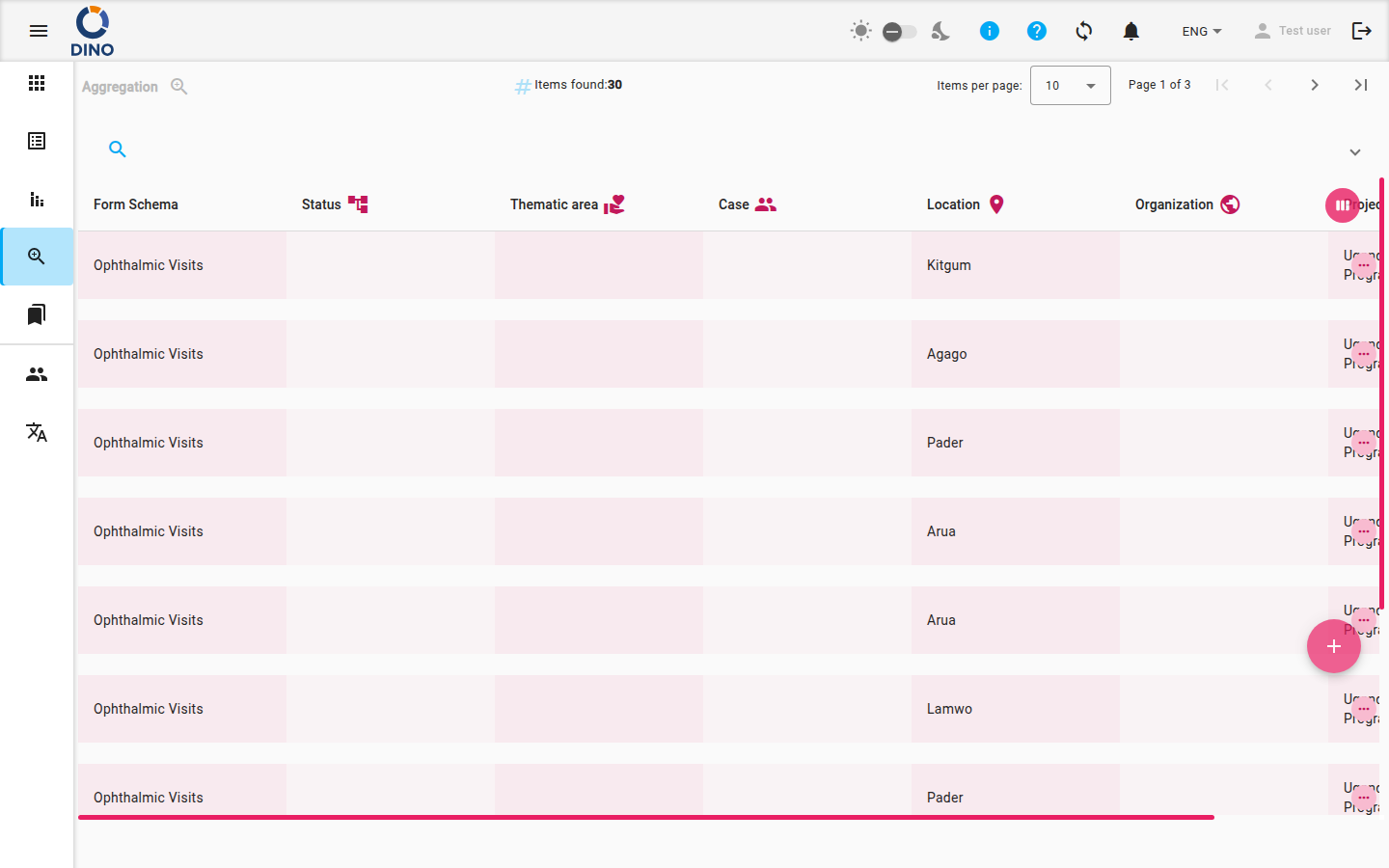
Перегляд списку агрегації
Основна таблиця відображає один рядок на одну відповідь. За замовчуванням ви бачите стовпці Схема форми та Статус, але можете налаштувати, які стовпці показувати, скориставшись іконкою Перегляд тижня у заголовку таблиці.
- Кожен рядок містить іконку статусу, а якщо форма має проблеми з валідацією — іконку попередження.
- Наведіть курсор на рядок, щоб підсвітити його; клацніть по рядку, щоб вибрати та побачити доступні дії.
У верхній частині списку лічильник Знайдено елементів і пагінатор дозволяють дізнатися кількість відповідей та переходити між сторінками.
Фільтрація та пошук
Для звуження списку доступні рядок пошуку та панель фільтрів.
- Клацніть іконку пошуку у верхній панелі, щоб розгорнути панель фільтрів.
- Використовуйте поле ключового слова для пошуку по всіх полях.
- Використовуйте вибір діапазону дат для фільтрації за датою створення.
- Додаткові фільтри з'являються для Області, Справи, Місцезнаходження, Організації, Проєкту, Статусу форми та Користувача. Вони є динамічними та враховують визначення метрик вашої форми.
- Активні фільтри відображаються у вигляді тегів під рядком фільтрів – клацніть іконку скасування на тегу, щоб видалити його.
Збережені фільтри
Сторінка агрегації не підтримує збереження наборів фільтрів. Ви можете комбінувати фільтри щоразу, коли потребуєте індивідуального перегляду.
Дії з рядками
Після вибору рядка іконки дій з'являються у стовпці Дії праворуч від таблиці.
| Іконка | Дія | Опис |
|---|---|---|
visibility |
Перегляд | Відкрити відповідь у режимі лише для читання. |
create |
Редагування | Змінити дані відповіді. |
printer |
Друк | Створити PDF-файл відповіді. |
delete |
Видалення | Видалити відповідь після підтвердження. |
Клацніть More Horiz (три крапки), щоб побачити додаткові дії для цього рядка. Дії Друк та Видалення вимагають підтвердження перед виконанням.
Створення нової відповіді
Плаваюча кнопка + у нижньому правому куті екрана дозволяє розпочати нову відповідь.
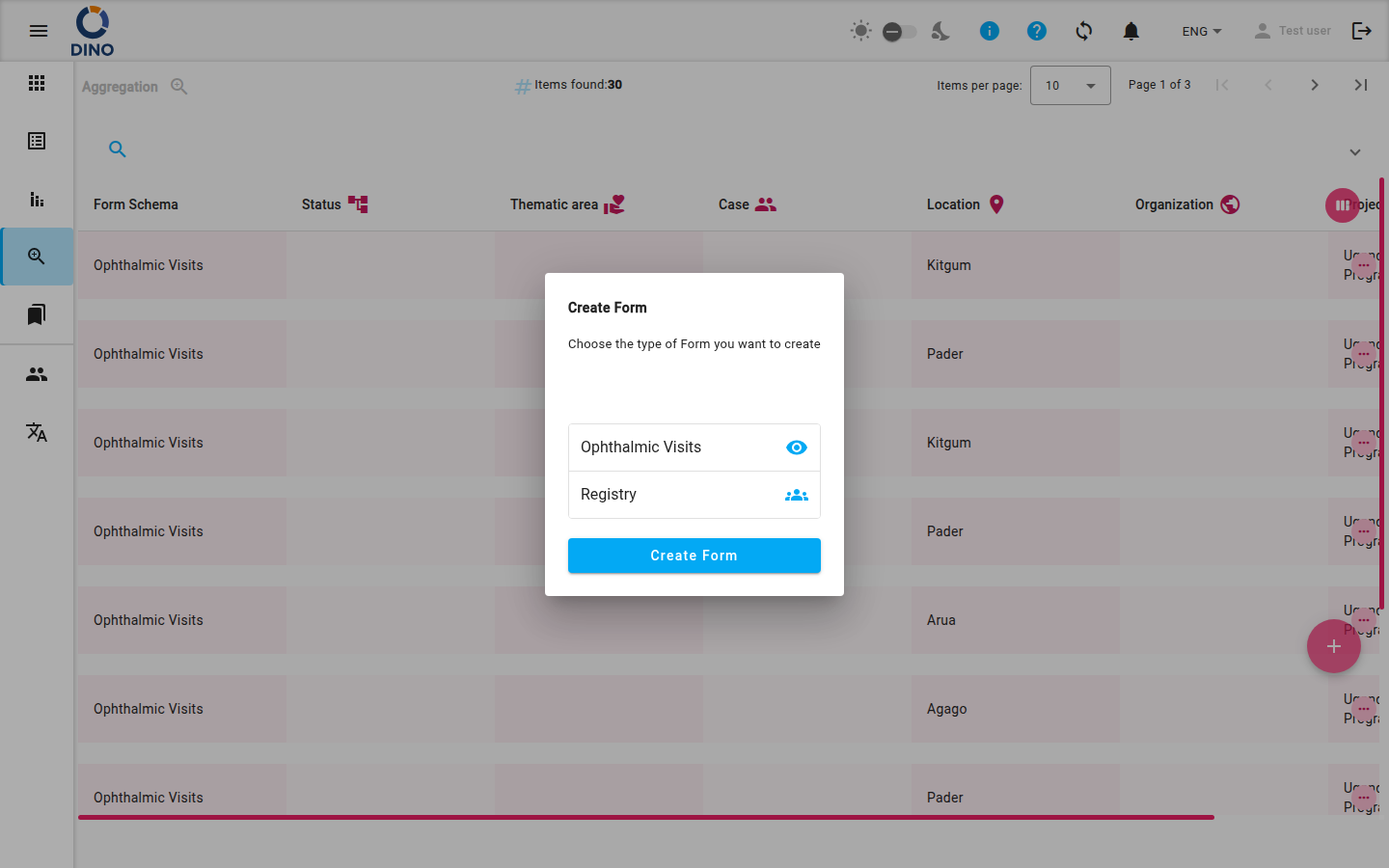
- Клацніть кнопку +. Відкриється діалог із доступними схемами форм.
- Виберіть або знайдіть потрібну схему форми.
- Після вибору ви одразу перейдете на сторінку Редагування форми для заповнення даних.
Друк PDF
Ви можете створити PDF-файл будь-якої відповіді, який міститиме назву схеми форми, назви активних метрик та введені дані.
- У рядку, який потрібно роздрукувати, клацніть іконку Принтер (або скористайтеся меню More Horiz, якщо доступне).
- Підтвердьте дію в запиті.
- PDF-файл відкриється в новій вкладці браузера або завантажиться автоматично.
Заголовок PDF містить назву схеми форми та всі назви метрик, активних на момент друку.
Доступність метрик
Роздрукований PDF включає лише ті метрики, які активні на момент запуску друку. Якщо метрику було додано після створення відповіді, вона не з'явиться.