Редагувати схему звіту
Сторінка Редагувати схему звіту дає змогу створити нову схему звіту або змінити наявну. Схема звіту визначає структуру, макет і джерела даних для звіту в Dino. Її вміст походить із файлу XLSReport, який ви імпортуєте на цій сторінці.
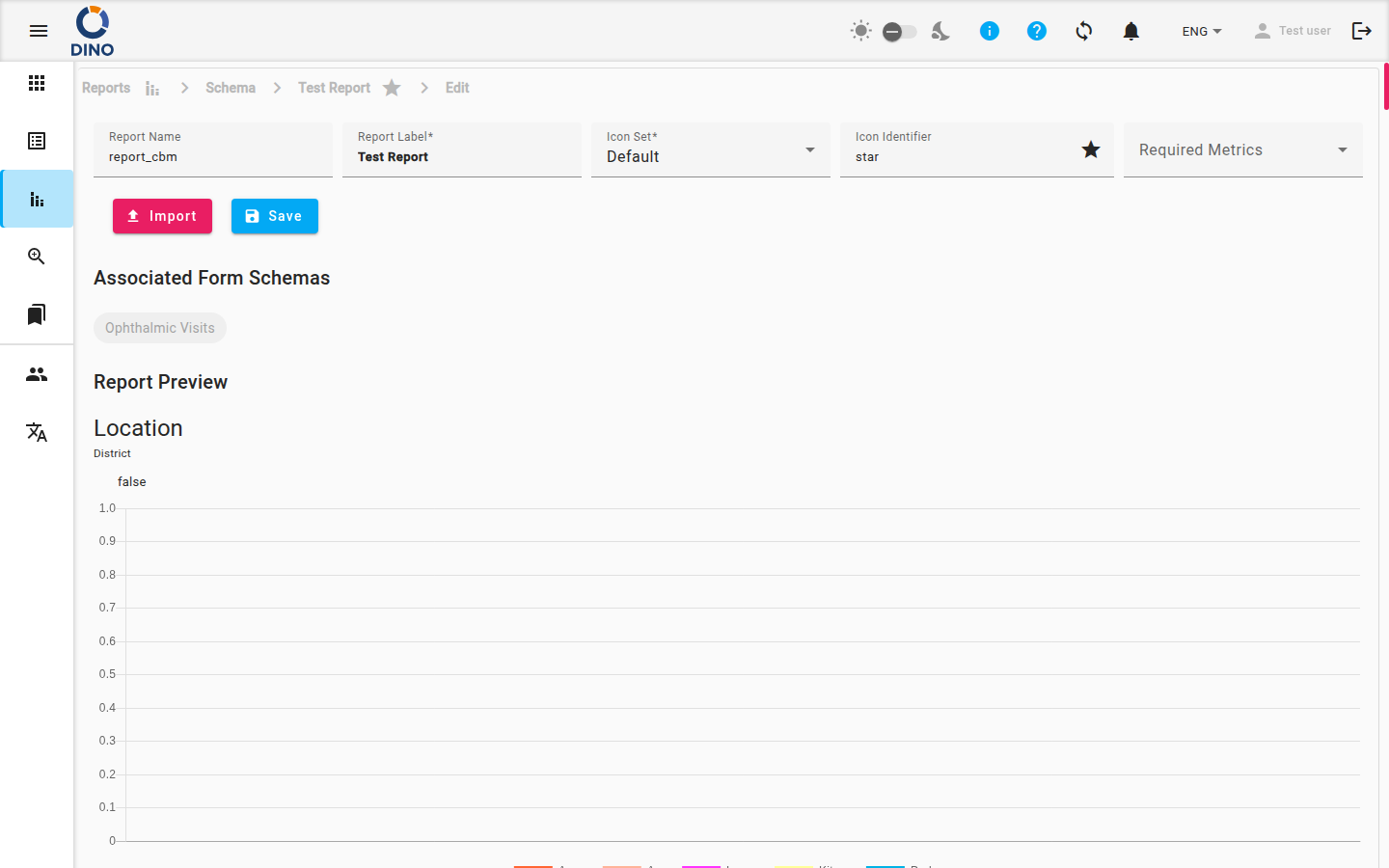
Поля сторінки
| Поле | Опис |
|---|---|
| Назва звіту | Обов'язкове. Має бути унікальним: якщо воно вже використовується, сторінка показує Ця назва вже використовується. |
| Report Label | Обов'язкове. Назва, що відображається в списках і картках. |
| Набір іконок | За замовчуванням або Humanitarian. |
| Ідентифікатор іконки | Виберіть іконку зі списку автодоповнення. Попередній перегляд оновлюється в реальному часі. |
| Обов'язкові метрики | Метрики, які потрібно вибрати, коли звіт створюється на основі цієї схеми. |
Під полями сторінка показує:
- Associated Form Schemas – form schema, які використовує звіт, лише для читання. Вони беруться з імпортованого файлу XLSReport під час збереження.
- Report Preview – звіт, відтворений із імпортованої або збереженої схеми.
Джерела даних, стовпці та фільтри визначаються у файлі XLSReport: на сторінці немає елементів керування для їх вибору.
Створення нової схеми звіту
- Відкрийте розділ Звіти в головному меню.
- Натисніть кнопку + (Add new Reports schema) у правому нижньому куті.
- Введіть Назва звіту та Report Label, а також за бажанням іконку та Обов'язкові метрики.
- Натисніть Імпорт, потім Виберіть файл і виберіть свій файл XLSReport (.xls або .xlsx).
- Натисніть Застосувати: файл завантажується на сторінку та відображається в Report Preview.
- Натисніть Зберегти, щоб зберегти схему. Зберегти залишається недоступною, доки обов'язкові поля не стануть дійсними.
Імпорт перед збереженням
Нову схему звіту не можна зберегти без імпортованого файлу: спроба зберегти її порожньою показує Oops! Something went wrong saving the Report. Застосувати лише завантажує файл на сторінку; нічого не зберігається, доки ви не натиснете Зберегти.
Редагування наявної схеми звіту
- Відкрийте розділ Звіти.
- На картці схеми звіту натисніть іконку олівця (Редагувати схему звіту).
- Змініть поля або імпортуйте новий файл XLSReport, щоб замінити вміст звіту.
- Натисніть Зберегти, щоб оновити схему.
Щоб видалити схему звіту, натисніть іконку кошика (Видалити схему звіту) на її картці. Схему, яка все ще має звіти, видалити не можна: спершу видаліть її звіти.
Наступні кроки
Після збереження схеми звіту ви можете:
- Перейти на сторінку Звіти, щоб переглянути та запустити свій новий звіт.
- Скористатися Edit Report, щоб працювати з самим звітом, коли схема вже на місці.
- Повернутися на цю сторінку, щоб за потреби внести подальші зміни.