Редагувати звіт
Звіт генерується з report schema: він застосовує схему до даних, що відповідають метрикам і датам, які ви обрали. На цій сторінці пояснюється, як створити новий звіт, а також як відкрити та експортувати збережений.
Створення звіту
- Перейдіть на сторінку Звіти і натисніть картку report schema, який хочете використати. Відкриється список його звітів.
- Натисніть Додати новий звіт над таблицею. Якщо звіт використовує AI-запити, на кнопці буде показано кількість токенів DINO-AI, які він споживе.
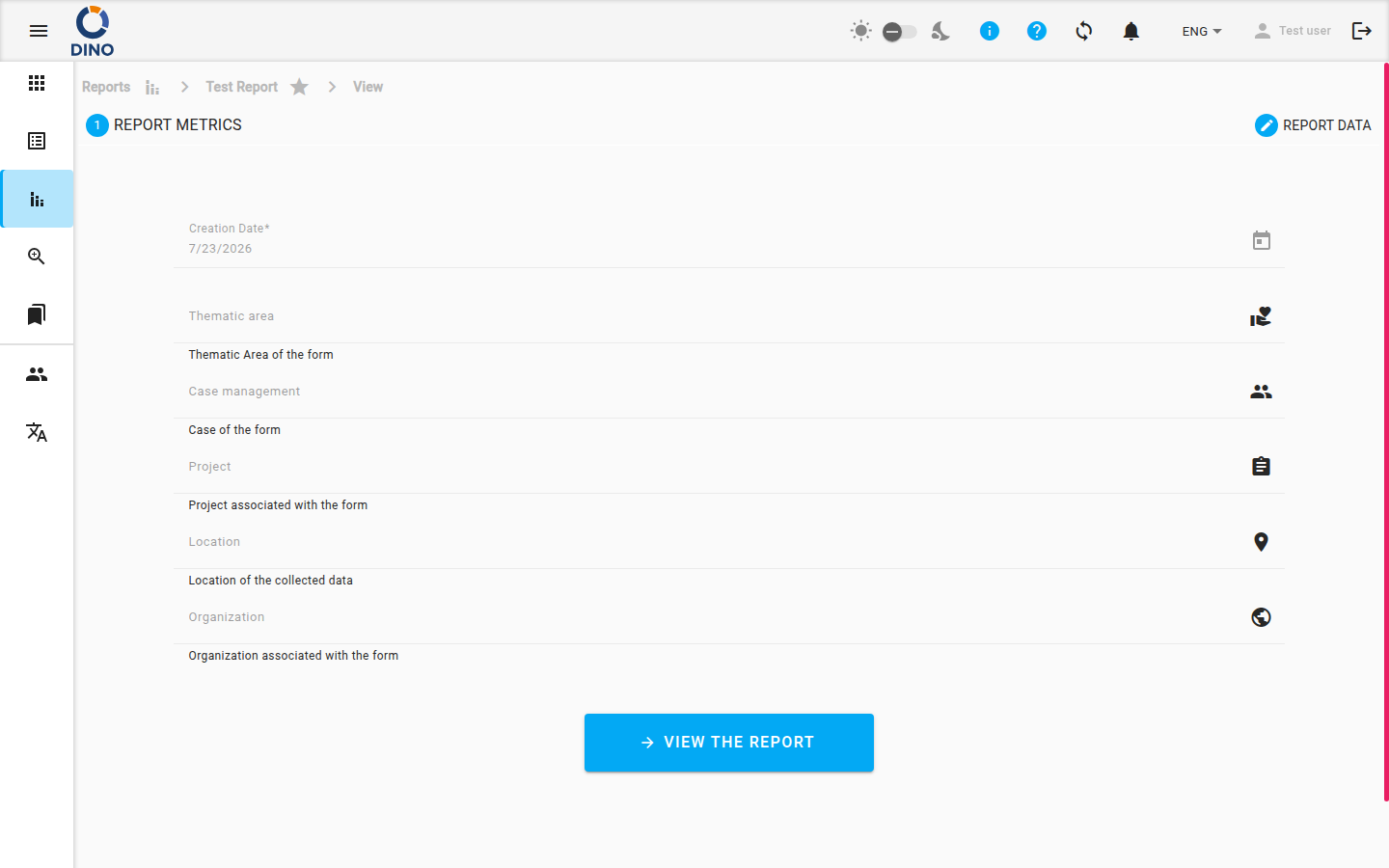
- Якщо ваш Dino використовує метрики, сторінка відкриється на кроці Метрики звіту:
- Перевірте Дата створення і натисніть Змінити, щоб за потреби вибрати іншу.
- За бажанням виберіть Статус форми серед статусів форми, які вам дозволено використовувати. Поле показується лише тоді, коли такі статуси є.
- Виберіть значення метрик, до яких належить звіт, наприклад позицію чи проєкт. Метрики, позначені зірочкою (*), є обов'язковими відповідно до report schema; інші — необов'язкові й додатково звужують дані. Якщо потрібного значення ще немає, натисніть Новий поруч із відповідним полем, щоб створити його, якщо вам це дозволено.
- Натисніть Продовжити.
- На кроці ДАНІ ЗВІТУ:
- Введіть Назва звіту. Це обов'язкове поле.
- За бажанням задайте Зібрано з і Зібрано до: до звіту потрапляють лише дані, створені в межах цього діапазону. Можна задати лише одне з двох значень або жодного — у такому разі фільтр за датою не застосовується.
- Натисніть кнопку Зберегти звіт унизу праворуч. Вона стає активною, коли заповнено обов'язкові метрики та назву.
Dino підтверджує, що документ створено, і повертає вас до списку звітів, де з'являється новий звіт.
Звіти з AI-запитами
Створення звіту, який використовує AI-запити, споживає токени DINO-AI. Якщо у вас їх недостатньо, Dino не створює звіт і просить додати більше токенів.
Значення метрик не можна змінити пізніше
Метрики, статус і діапазон дат фіксуються під час створення звіту. Щоб побачити той самий report schema, застосований до інших значень, створіть інший звіт.
Відкриття збереженого звіту
- Перейдіть на сторінку Звіти і натисніть картку report schema.
- У списку звітів наведіть курсор на рядок звіту та натисніть значок Перегляд (око) або натисніть рядок, щоб вибрати його, і натисніть Перегляд на панелі дій над таблицею.
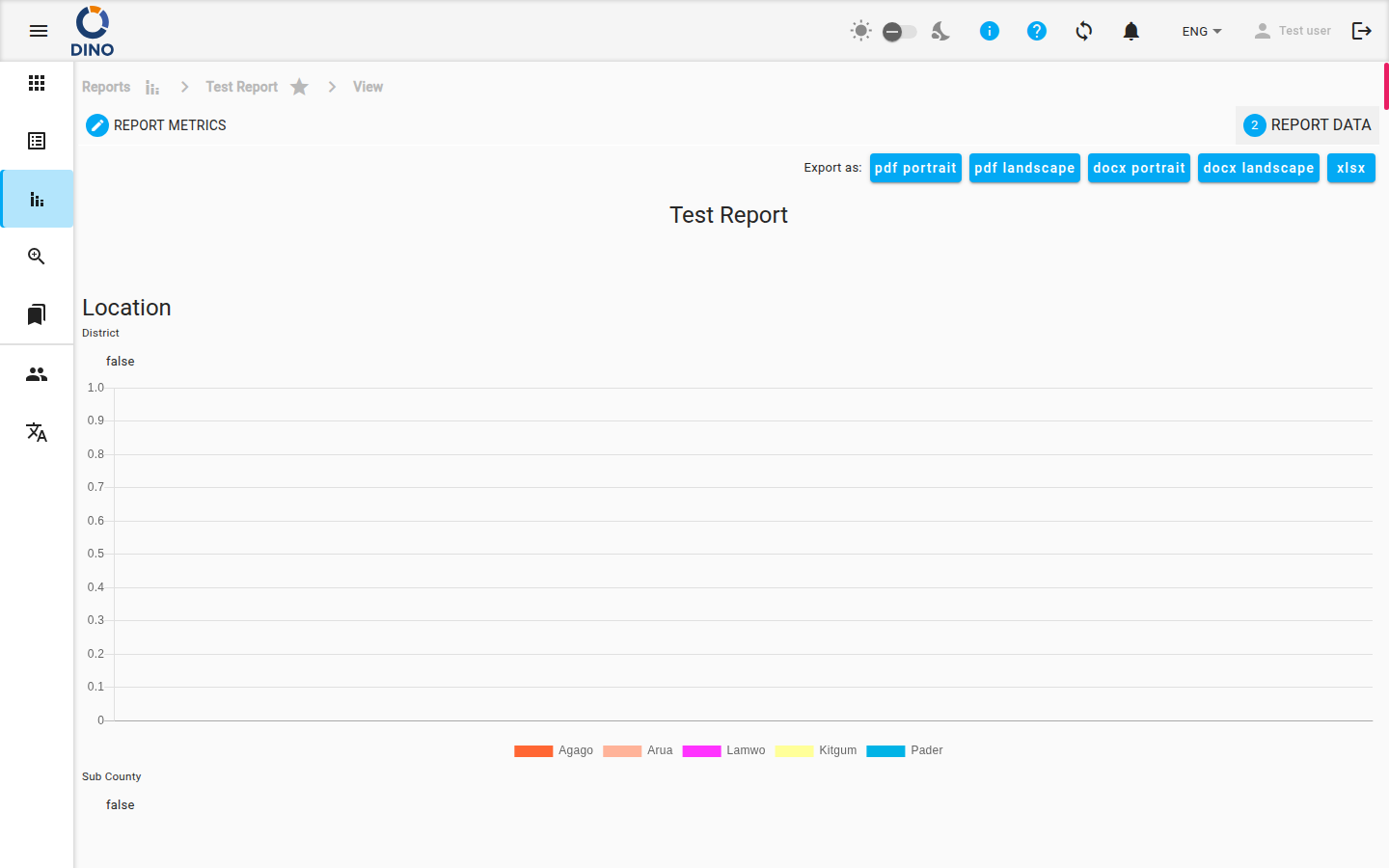
Якщо ваш Dino використовує метрики, звіт відкривається на кроці Метрики звіту, де показано значення, з якими його було створено. Тут їх змінити не можна. Натисніть Переглянути звіт, щоб перейти до кроку ДАНІ ЗВІТУ, де відображається звіт.
Поки звіт завантажується, Dino показує індикатор очікування. Звіт, який використовує AI-запити, натомість показує смугу прогресу з повідомленням Генерація запиту звіту X з Y. Якщо жодні дані не відповідають звіту, сторінка показує Не знайдено жодної форми для цього звіту.
Читання звіту
Угорі кроку ДАНІ ЗВІТУ показано назву report schema, дати Зібрано з і Зібрано до, якщо вони є у звіту, та значення метрик, з якими його було створено. Далі йде сам звіт, оформлений згідно з його файлом XLSReport: таблиці, діаграми й текст.
Якщо звіт містить віджети фільтрування, ви можете скористатися ними, щоб звузити показані дані, не змінюючи збережений звіт.
Експорт звіту
Поруч із Експортувати як: угорі кроку ДАНІ ЗВІТУ виберіть формат:
- pdf portrait / pdf landscape — документ PDF у вибраній орієнтації.
- docx portrait / docx landscape — документ Word у вибраній орієнтації.
- xlsx — файл Excel з даними звіту.
Де розташовані кнопки експорту
Кнопки експорту належать кроку ДАНІ ЗВІТУ. Коли у вашому Dino немає активних метрик, а також на Панелі керування звіт показується безпосередньо, без кроків і без кнопок експорту.
Пов'язані сторінки
- Звіти — перегляд report schema та їхніх звітів.
- Редагувати report schema — створення або зміна схеми, з якої генерується звіт.
- Автоматичні звіти — звіти, що генеруються автоматично з form schema.