Локації
Сторінка Локації дозволяє керувати географічними локаціями, на які посилаються ваші форми, кейси та інші метрики. Ви можете додавати нові локації, редагувати наявні записи, імпортувати дані пакетно та експортувати поточний список.
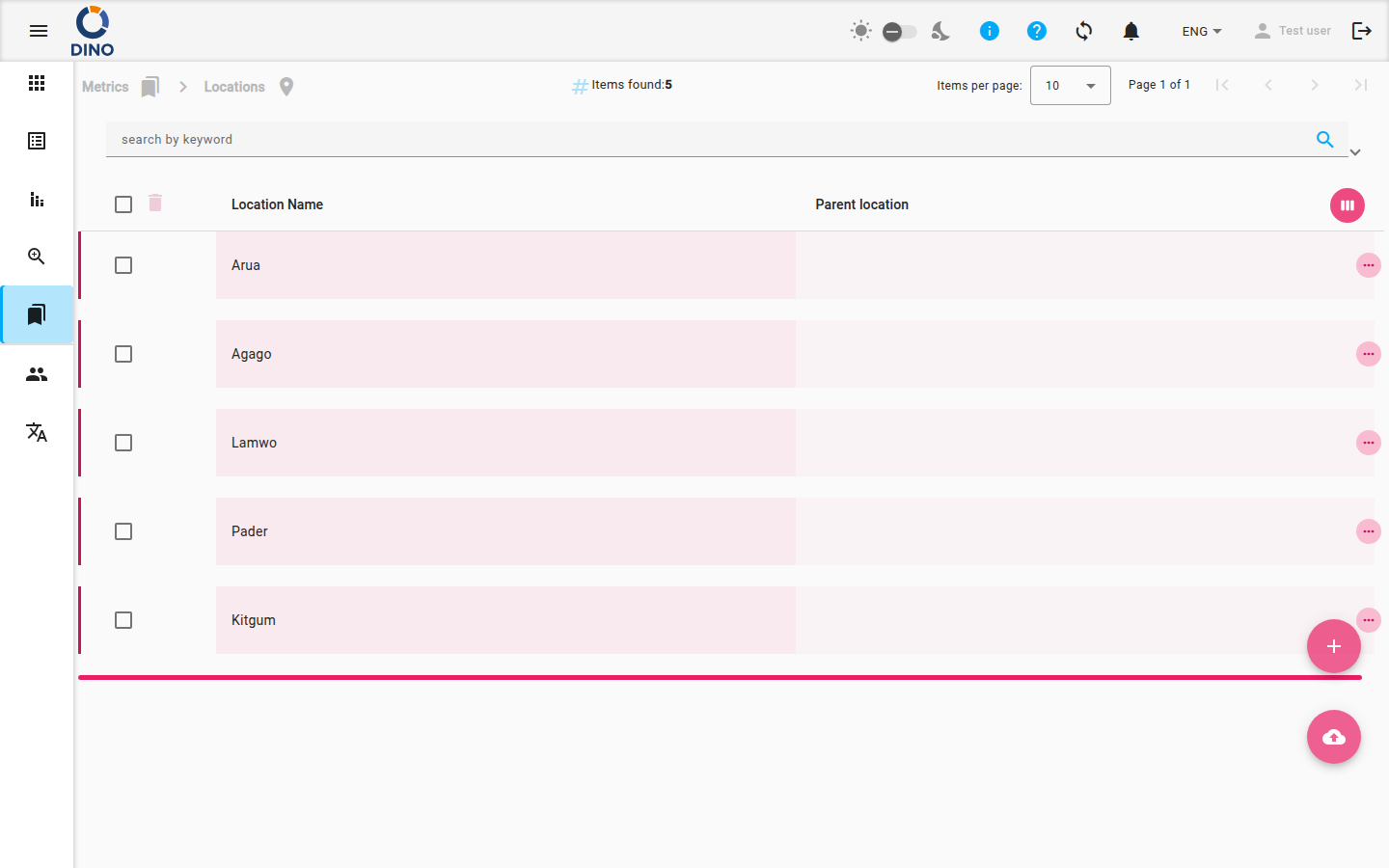
Що ви бачите
- Навігаційний ланцюжок – показує ваше поточне місце в навігації.
- Пошук і фільтри – пошук за ключовими словами, вибір діапазону дат і настроювані розширені фільтри (наприклад, за метрикою, статусом, користувачем). Ви також можете зберігати та завантажувати набори фільтрів.
- Таблиця – за замовчуванням відображає назву локації та батьківську локацію. Приховані стовпці (ID, дата створення, координати, додаткові атрибути) можна показати за допомогою кнопки Налаштувати стовпці (у правому нижньому куті заголовка таблиці).
- Пагінація – елементи керування для навігації сторінками.
- Масові дії – виберіть рядки за допомогою прапорців, щоб видалити або редагувати кілька локацій одночасно.
- Плаваючі кнопки дій – Додати нову (іконка плюс) та Імпортувати (іконка хмари) залишаються доступними під час прокручування.
Дії з рядком
Кожен рядок має три швидкі дії (з'являються при наведенні на рядок):
- Редагувати – відкриває діалогове вікно локації для зміни даних.
- Видалити – видаляє локацію після підтвердження.
- Переглянути – відкриває діалогове вікно лише для читання, що показує всі поля.
Натискання на рядок вибирає його (підсвічує) і, якщо список розширюваний, відкриває панель деталей з додатковими даними.
Робота з локаціями
Додати нову локацію
- Натисніть плаваючу кнопку Додати нову (у правому нижньому кутку).
- У діалоговому вікні заповніть обов'язкові поля (наприклад, назву локації).
- За бажанням встановіть батьківську локацію, координати та додаткові атрибути.
- Натисніть Зберегти.
Редагувати локацію
- Наведіть курсор на потрібний рядок та натисніть іконку Редагувати (олівець).
- Оновіть поля в діалоговому вікні.
- Натисніть Зберегти.
Видалити локацію
- Наведіть курсор на рядок та натисніть іконку Видалити (смітник).
- Підтвердьте видалення у запиті.
Імпортувати локації з файлу
- Натисніть плаваючу кнопку Імпортувати (іконка хмари).
- Виберіть файл CSV або Excel у відповідному форматі.
- За потреби зіставте стовпці з полями локацій.
- Натисніть Імпортувати.
Масове редагування
Виберіть кілька рядків за допомогою прапорців, потім натисніть кнопку Редагувати (іконка edit_note), яка з'явиться над таблицею, щоб оновити кілька локацій одночасно.
Експортувати список локацій
- Натисніть кнопку Експортувати (іконка хмари) у панелі фільтрів.
- Виберіть формат експорту (CSV або Excel).
- Файл завантажиться автоматично.
Пов'язані сторінки
- Огляд метрик – повернутися до головної сторінки метрик.
- Кейси – керування кейсами, які посилаються на локації.
- Організації – керування організаціями, пов'язаними з локаціями.
- Проєкти – перегляд проєктів, пов'язаних з локаціями.
Видалення локації
Видалення локації може вплинути на форми та кейси, які на неї посилаються. Перед видаленням переконайтеся, що жодні активні записи не залежать від цієї локації.