Редагувати схему форми
Сторінка «Редагувати схему форми» дозволяє створити нову схему форми або змінити наявну. Тут ви визначаєте основні атрибути форми, керуєте її статусами та показниками, контролюєте видимість і зв’язуєте схему з іншими формами через зв’язки.
Ви можете перейти на цю сторінку:
- Натиснувши Створити на огляді форм, щоб побудувати нову схему.
- Вибравши Редагувати на картці наявної схеми або з її детального перегляду.
Навігаційні ланцюжки вгорі показують ваше поточне розташування (наприклад, Форми > Моє опитування > Редагувати).
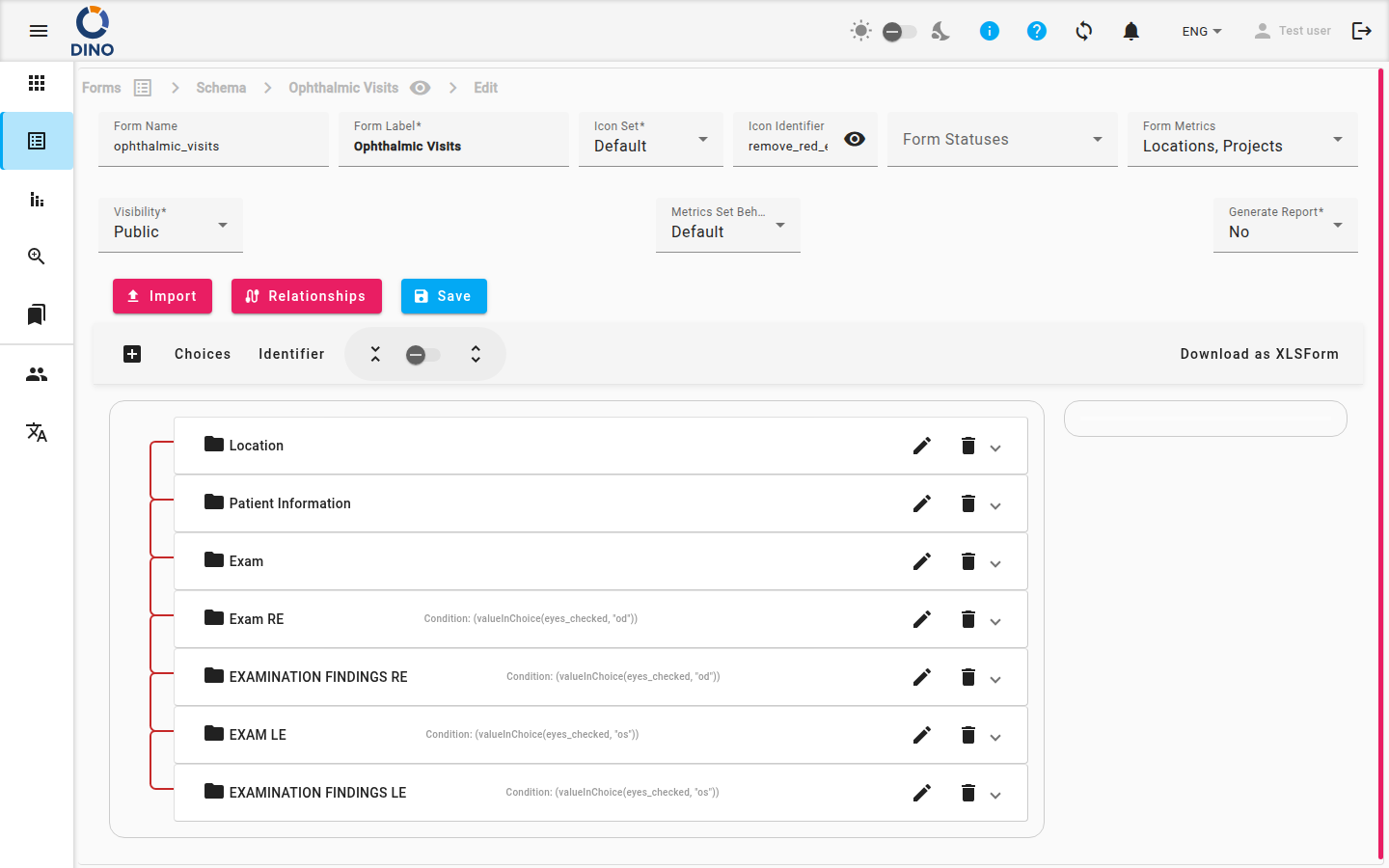
Атрибути форми
Заповніть або відредагуйте наступні поля:
| Поле | Опис |
|---|---|
| Назва форми | Унікальний системний ідентифікатор (наприклад, survey_2025). Dino попереджає, якщо назва вже зайнята. |
| Позначка форми | Зрозуміла людині назва, що відображається у списках і звітах. |
| Набір іконок | Виберіть Стандартний (іконки Material) або Гуманітарний (користувацькі іконки SVG). |
| Ідентифікатор іконки | Виберіть іконку зі списку автозаповнення. Попередній перегляд оновлюється в реальному часі. |
| Статуси форми | Одна або кілька позначок, що описують стан реєстрації (наприклад, Чернетка, Схвалено, Відхилено). Виберіть наявні статуси або натисніть Створити новий статус, щоб додати новий на льоту. |
| Показники форми | Показники, що збираються для кожної реєстрації. Виберіть один або декілька зі списку. |
| Видимість | Приватна – лише учасники призначених груп можуть бачити форму. Публічна – будь-хто з посиланням може переглядати та надсилати. |
| Поведінка набору показників | Стандартна – кожне значення показника може з’являтися кілька разів у різних реєстраціях. Унікальна – значення показника (наприклад, назва району) може бути використане лише один раз у формі. |
| Генерувати звіт | Якщо Так, Dino автоматично генерує звіт після кожної реєстрації. Цей параметр прихований, якщо вже налаштовано авто-звіт. |
Поведінка унікального набору показників
Використовуйте Унікальну з обережністю — якщо значення використано для показника, його не можна повторно використати в іншій реєстрації тієї ж форми.
Керування статусами форми
- Натисніть поле Статуси форми, щоб розгорнути список.
- Щоб додати наявний статус, позначте його прапорець.
- Щоб створити новий статус, натисніть Створити новий статус. Відкриється діалог, де можна ввести позначку, вибрати колір і зберегти.
- Щоб редагувати наявний статус, натисніть піктограму редагувати (олівець) поруч із ним.
- Натисніть за межами випадного списку, щоб закрити його.
Визначення зв’язків
Зв’--- title: Редагувати схему форми description: Створюйте та змінюйте схеми форм — задавайте назву, іконку, статуси, показники, видимість та визначайте зв’язки.
Редагувати схему форми
Сторінка «Редагувати схему форми» дозволяє створити нову схему форми або змінити наявну. Тут ви визначаєте основні атрибути форми, керуєте її статусами та показниками, контролюєте видимість і зв’язуєте схему з іншими формами через зв’язки.
Ви можете перейти на цю сторінку:
- Натиснувши Створити на огляді форм, щоб побудувати нову схему.
- Вибравши Редагувати на картці наявної схеми або з її детального перегляду.
Навігаційні ланцюжки вгорі показують ваше поточне розташування (наприклад, Форми > Моє опитування > Редагувати).
Атрибути форми
Заповніть або відредагуйте наступні поля:
| Поле | Опис |
|---|---|
| Назва форми | Унікальний системний ідентифікатор (наприклад, survey_2025). Dino попереджає, якщо назва вже зайнята. |
| Позначка форми | Зрозуміла людині назва, що відображається у списках і звітах. |
| Набір іконок | Виберіть Стандартний (іконки Material) або Гуманітарний (користувацькі іконки SVG). |
| Ідентифікатор іконки | Виберіть іконку зі списку автозаповнення. Попередній перегляд оновлюється в реальному часі. |
| Статуси форми | Одна або кілька позначок, що описують стан реєстрації (наприклад, Чернетка, Схвалено, Відхилено). Виберіть наявні статуси або натисніть Створити новий статус, щоб додати новий на льоту. |
| Показники форми | Показники, що збираються для кожної реєстрації. Виберіть один або декілька зі списку. |
| Видимість | Приватна – лише учасники призначених груп можуть бачити форму. Публічна – будь-хто з посиланням може переглядати та надсилати. |
| Поведінка набору показників | Стандартна – кожне значення показника може з’являтися кілька разів у різних реєстраціях. Унікальна – значення показника (наприклад, назва району) може бути використане лише один раз у формі. |
| Генерувати звіт | Якщо Так, Dino автоматично генерує звіт після кожної реєстрації. Цей параметр прихований, якщо вже налаштовано авто-звіт. |
Поведінка унікального набору показників
Використовуйте Унікальну з обережністю — якщо значення використано для показника, його не можна повторно використати в іншій реєстрації тієї ж форми.
Керування статусами форми
- Натисніть поле Статуси форми, щоб розгорнути список.
- Щоб додати наявний статус, позначте його прапорець.
- Щоб створити новий статус, натисніть Створити новий статус. Відкриється діалог, де можна ввести позначку, вибрати колір і зберегти.
- Щоб редагувати наявний статус, натисніть піктограму редагувати (олівець) поруч із ним.
- Натисніть за межами випадного списку, щоб закрити його.
Визначення зв’язків
Зв’язки дозволяють пов’язувати поля різних схем форм (наприклад, підформа, яка залежить від вибору в головній формі).
- Натисніть кнопку Зв’язки.
- У діалоговому вікні додавайте, редагуйте або видаляйте з’єднання між схемами.
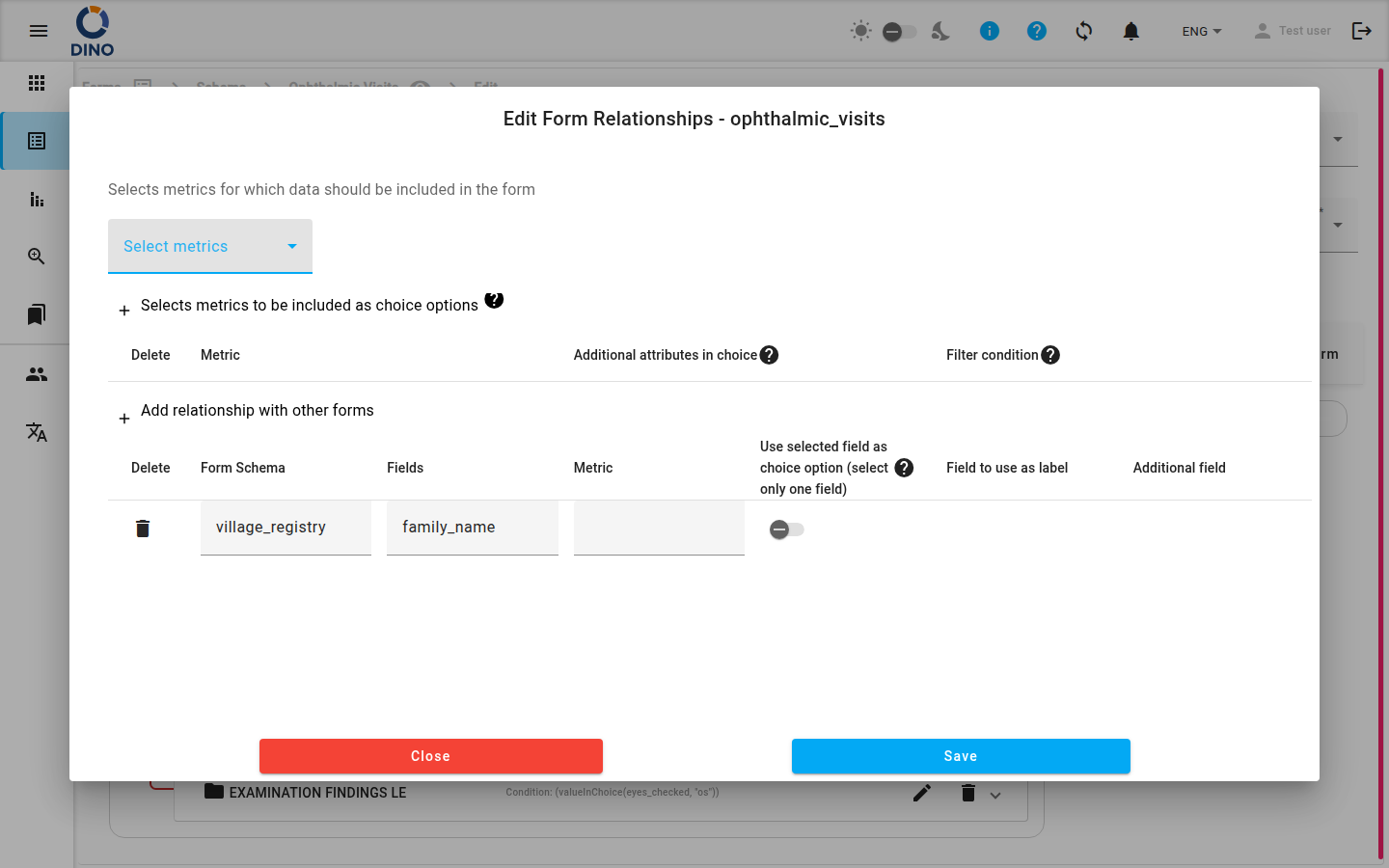
Зв’язки доступні лише під час редагування наявної схеми, а не під час початкового створення.
Збереження та імпорт
- Зберегти – зберігає всі зміни. Кнопка неактивна, якщо форма недійсна або ще зберігається.
- Імпортувати – відкриває вибір файлів для завантаження схеми форми з файлу JSON або CSV--- title: Редагувати схему форми description: Створюйте та змінюйте схеми форм — задавайте назву, іконку, статуси, показники, видимість та визначайте зв’язки.
Редагувати схему форми
Сторінка «Редагувати схему форми» дозволяє створити нову схему форми або змінити наявну. Тут ви визначаєте основні атрибути форми, керуєте її статусами та показниками, контролюєте видимість і зв’язуєте схему з іншими формами через зв’язки.
Ви можете перейти на цю сторінку:
- Натиснувши Створити на огляді форм, щоб побудувати нову схему.
- Вибравши Редагувати на картці наявної схеми або з її детального перегляду.
Навігаційні ланцюжки вгорі показують ваше поточне розташування (наприклад, Форми > Моє опитування > Редагувати).
Атрибути форми
Заповніть або відредагуйте наступні поля:
| Поле | Опис |
|---|---|
| Назва форми | Унікальний системний ідентифікатор (наприклад, survey_2025). Dino попереджає, якщо назва вже зайнята. |
| Позначка форми | Зрозуміла людині назва, що відображається у списках і звітах. |
| Набір іконок | Виберіть Стандартний (іконки Material) або Гуманітарний (користувацькі іконки SVG). |
| Ідентифікатор іконки | Виберіть іконку зі списку автозаповнення. Попередній перегляд оновлюється в реальному часі. |
| Статуси форми | Одна або кілька позначок, що описують стан реєстрації (наприклад, Чернетка, Схвалено, Відхилено). Виберіть наявні статуси або натисніть Створити новий статус, щоб додати новий на льоту. |
| Показники форми | Показники, що збираються для кожної реєстрації. Виберіть один або декілька зі списку. |
| Видимість | Приватна – лише учасники призначених груп можуть бачити форму. Публічна – будь-хто з посиланням може переглядати та надсилати. |
| Поведінка набору показників | Стандартна – кожне значення показника може з’являтися кілька разів у різних реєстраціях. Унікальна – значення показника (наприклад, назва району) може бути використане лише один раз у формі. |
| Генерувати звіт | Якщо Так, Dino автоматично генерує звіт після кожної реєстрації. Цей параметр прихований, якщо вже налаштовано авто-звіт. |
Поведінка унікального набору показників
Використовуйте Унікальну з обережністю — якщо значення використано для показника, його не можна повторно використати в іншій реєстрації тієї ж форми.
Керування статусами форми
- Натисніть поле Статуси форми, щоб розгорнути список.
- Щоб додати наявний статус, позначте його прапорець.
- Щоб створити новий статус, натисніть Створити новий статус. Відкриється діалог, де можна ввести позначку, вибрати колір і зберегти.
- Щоб редагувати наявний статус, натисніть піктограму редагувати (олівець) поруч із ним.
- Натисніть за межами випадного списку, щоб закрити його.
Визначення зв’язків
Зв’язки дозволяють пов’язувати поля різних схем форм (наприклад, підформа, яка залежить від вибору в головній формі).
- Натисніть кнопку Зв’язки.
- У діалоговому вікні додавайте, редагуйте або видаляйте з’єднання між схемами.
Зв’язки доступні лише під час редагування наявної схеми, а не під час початкового створення.
Збереження та імпорт
- Зберегти – зберігає всі зміни. Кнопка неактивна, якщо форма недійсна або ще зберігається.
- Імпортувати – відкриває вибір файлів для завантаження схеми форми з файлу JSON або CSV. Використовуйте це, щоб повторно використати структуру схеми з іншого проекту.
Конструктор форм
Нижче атрибутів розташована область Конструктор форм, де можна перетягувати, розміщувати та налаштовувати окремі поля (запитання, розділи тощо). Зміни відображаються миттєво в попередньому перегляді праворуч від конструктора.