Управління значеннями метрик – тематичні області
Сторінка Тематичні області (доступна з розділу «Метрики») дозволяє впорядковувати дані метрик за ієрархічними категоріями. Тут можна переглядати, створювати, редагувати та видаляти тематичні області, а також фільтрувати й експортувати список.
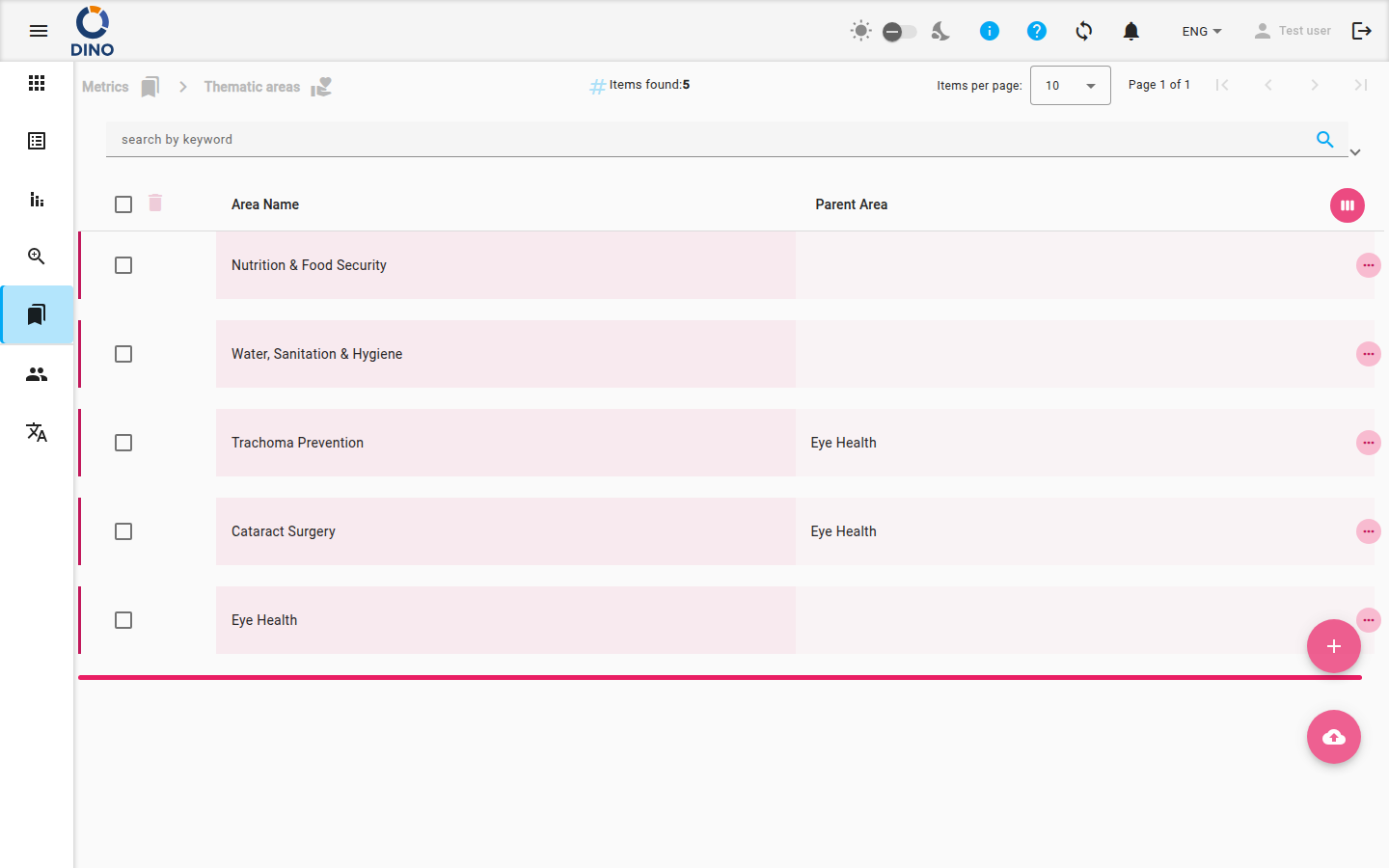
Що ви бачите
- Навігаційний ланцюжок угорі показує ваше поточне місце в програмі.
- Основна таблиця перелічує всі тематичні області, відображаючи стовпці, такі як Назва області, Батьківська область та (якщо налаштовано) інші атрибути. Ви можете налаштувати видимі стовпці, клацнувши піктограму view_week у заголовку.
- Рядок пошуку та панель фільтрів дозволяють знаходити області за ключовим словом, діапазоном дат або іншими метаданими.
- Кнопка Експорт (cloud_download) дає змогу завантажити поточний список у вигляді файлу.
- Доступні дві плаваючі кнопки дій:
- + (Додати нову) – створює нову тематичну область.
- cloud_upload – імпортує області із зовнішнього файлу.
Робота з тематичними областями
Додавання нової тематичної області
- Клацніть плаваючу кнопку +.
- У діалоговому вікні, що з'явиться, заповніть обов'язкові поля (наприклад, Назва області, Батьківська область).
- Натисніть Створити, щоб зберегти нову область.
Батьківська область
Щоб створити підобласть, виберіть Батьківську область зі спадного списку. Якщо залишити поле порожнім, нова область стане записом верхнього рівня.
Редагування існуючої області
- Знайдіть у таблиці область, яку потрібно змінити.
- Клацніть піктограму edit (олівець) у стовпці дій рядка.
- Змініть поля в діалоговому вікні та натисніть Зберегти.
Перегляд деталей
- Клацніть піктограму visibility, щоб відкрити діалогове вікно лише для читання, яке показує всі поля області.
- Ви також можете клацнути на рядку, щоб розгорнути його та показати дочірні області (якщо ієрархія налаштована).
Видалення області
- Клацніть піктограму delete (смітник) у стовпці дій рядка.
- Підтвердьте видалення в діалоговому вікні, що з'явиться.
Увага щодо видалення
Видалення батьківської області може вплинути на дочірні області. Dino попередить вас, якщо існують пов'язані елементи. Дійте обережно.
Пошук і фільтрація
- Використовуйте поле пошуку за ключовим словом угорі списку, щоб фільтрувати області за назвою.
- Відкрийте панель фільтрів, клацнувши стрілку expand. Ви можете встановити:
- Дата від / Дата до – фільтр за датою створення.
- Додаткові фільтри (наприклад, поля, специфічні для метрик) – якщо ваш екземпляр має власні атрибути.
- Застосуйте збережений набір фільтрів (якщо доступний), щоб швидко завантажити збережені комбінації фільтрів.
Експортування списку
- Клацніть кнопку cloud_download на панелі інструментів.
- Виберіть формат експорту (наприклад, CSV, Excel).
- Файл буде створено для поточного (відфільтрованого) набору областей.
Масові дії
Щоб виконати дії з кількома областями одночасно (наприклад, видалити декілька), позначте прапорці поруч із рядками. Кнопки масових дій з'являться в заголовку стовпця. Наразі екран «Тематичні області» підтримує масове видалення.
Навігація за допомогою навігаційного ланцюжка
Навігаційний ланцюжок показує ваше поточне розташування (наприклад, Метрики > Тематичні області). Клацніть будь-яке посилання в ланцюжку, щоб перейти на вищий рівень.