Карта форм
Сторінка «Карта форм» відображає дані ваших форм на інтерактивній карті, що дозволяє візуалізувати інформацію географічно. Ви можете фільтрувати дані за датою та за конкретними полями даних, щоб зосередитися на потрібній інформації.
Ця сторінка доступна лише за умови, що метрика «location» активна у form schema. Крім того, кожна позиція повинна мати заповнені координати.
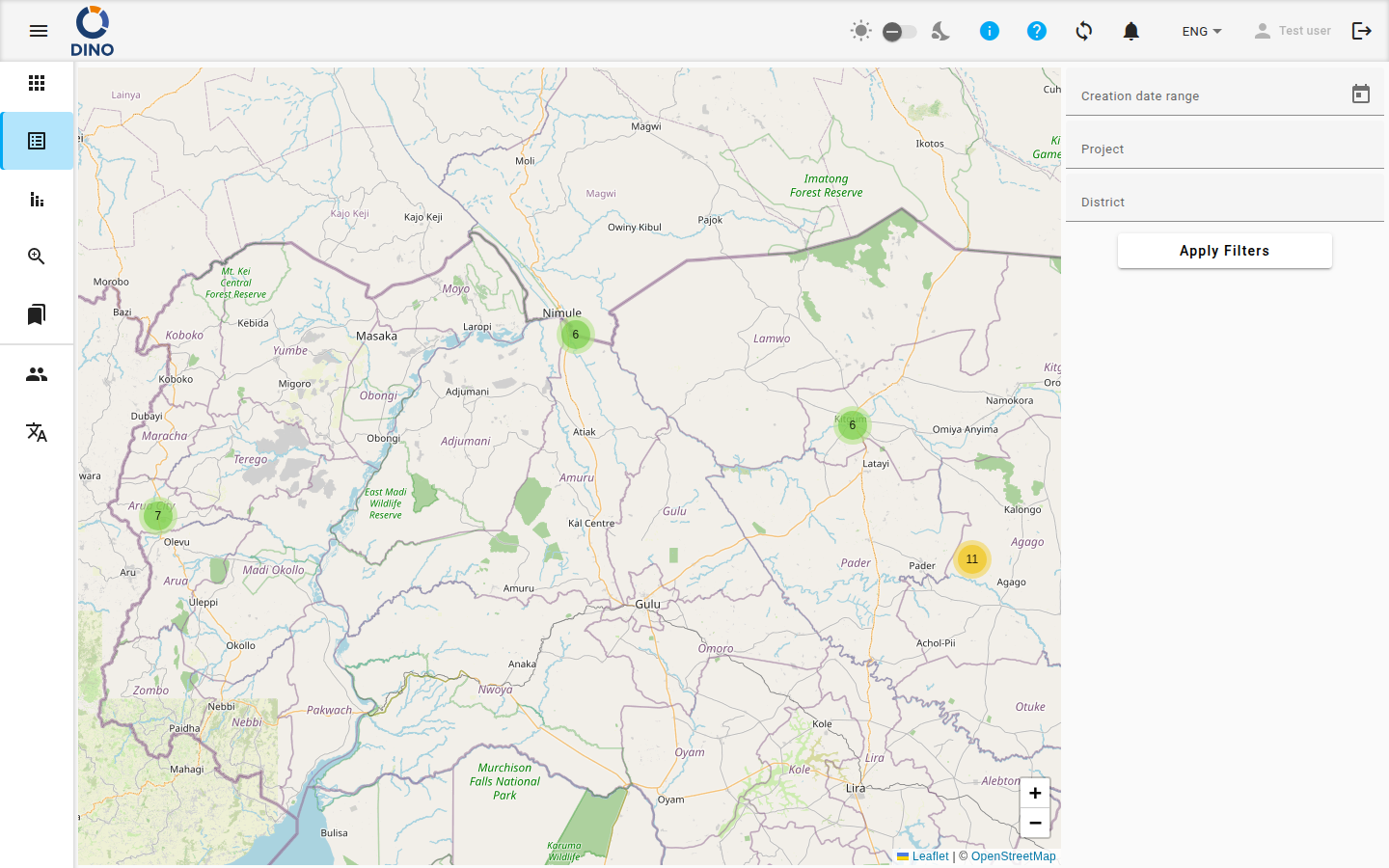
Сторінка складається з двох основних областей:
- Карта: інтерактивна карта з кластеризованими маркерами для кожного запису даних. Кожен маркер розміщується на основі даних про позицію в записі.
- Панель фільтрів: набір елементів керування вгорі сторінки для фільтрування даних, показаних на карті.
Угорі сторінки лічильник показує, скільки маркерів наразі нанесено на карту та скільки записів знайшли активні фільтри.
Перемикання між візуалізаціями
Використовуйте кнопки Дані, Карта та ШІ на панелі інструментів, щоб перемикатися між таблицею, картою та Datachat для тієї самої form schema. Кнопка Карта активна лише тоді, коли метрика «location» увімкнена.
Перегляд подробиць даних
Кожен маркер на карті представляє один або кілька записів даних у певній позиції.
- Натисніть на маркер, щоб відкрити його спливне вікно.
- У спливному вікні відображається назва позиції, а потім значення стовпців даних, які ви показуєте для цієї form.
- Якщо кілька записів даних мають ту саму позицію, маркери об'єднуються в кластер. Натисніть на кластер, щоб збільшити масштаб, доки не з'являться окремі маркери.
Фільтрування даних на карті
Використовуйте фільтри, щоб звузити коло даних, які відображаються на карті. Більшість із них розташовані у вікні Фільтри: натисніть Фільтри на панелі інструментів, щоб відкрити його, налаштуйте фільтри на вкладці Простий, а потім натисніть Пошук, щоб застосувати їх.
1. Фільтрування за діапазоном дат
- У вікні Фільтри натисніть значок календаря поля З дати.
- Виберіть початкову дату.
- Повторіть те саме для поля До дати, щоб задати кінець діапазону.
2. Фільтрування за полями даних
Під полями дат на вкладці Простий відображається кілька полів введення. Кожне поле відповідає стовпцю даних із вашої form (наприклад, «Point of care» або «Nationality»), а також може містити поля статусу, користувача, позиції, області, випадку, організації чи проєкту.
- Натисніть на будь-яке поле (наприклад, «Nationality»).
- Почніть вводити текст. У спадному списку з'являться відповідні значення з ваших наявних даних.
- Виберіть значення зі списку або введіть власний текст, щоб відфільтрувати дані, які містять цей текст.
- Щоб очистити фільтр, натисніть значок X, який з'явиться всередині поля.
Для полів, які приймають більше ніж одне значення, ви можете позначити кілька варіантів у спадному списку, перш ніж закрити його.
Використання кількох фільтрів
Ви можете застосовувати фільтри до кількох полів одночасно. Карта показує лише ті дані, які відповідають усім активним критеріям фільтрування.
3. Використання розширених фільтрів
- Натисніть Фільтри на панелі інструментів, щоб відкрити вікно фільтрів.
- Перейдіть на вкладку Розширений, щоб побудувати точні умови, вибравши поле, оператор і значення, а потім натисніть Створити фільтр.
- Використовуйте Всі або Будь-який, щоб визначити, чи дані повинні відповідати кожній умові, чи принаймні одній.
- Натисніть Пошук, щоб застосувати умови, або Скинути фільтри, щоб почати спочатку.
Застосовані фільтри відображаються як мітки під панеллю інструментів. Натисніть значок скасувати на мітці, щоб видалити окремий фільтр.
4. Збереження та повторне використання фільтрів
Якщо ви часто фільтруєте цю form, ви можете зберегти свої налаштування як пресет у вікні Фільтри. Елементи керування пресетами не відображаються на маленьких екранах.
- Введіть назву в полі Виберіть назву пресенту.
- Натисніть Зберегти, щоб зберегти поточний набір фільтрів.
- Пізніше виберіть пресет зі списку та натисніть Застосувати, щоб відновити його.
5. Експорт результатів
- Натисніть Експорт на панелі інструментів.
- Виберіть формат експорту та стовпці, які хочете включити.
- Підтвердьте, щоб завантажити файл із поточними відфільтрованими даними.
Потрібні дані про позицію
Дані можуть з'явитися на карті лише за наявності дійсних географічних координат, пов'язаних з їхньою позицією. Дані без цих координат не відображаються та не враховуються серед нанесених маркерів.