Редагувати подання форми
Екран редагування форми дозволяє змінити наявне подання форми. Ви можете оновити дані, додати нову інформацію або зберегти зміни як чернетку, щоб завершити пізніше.
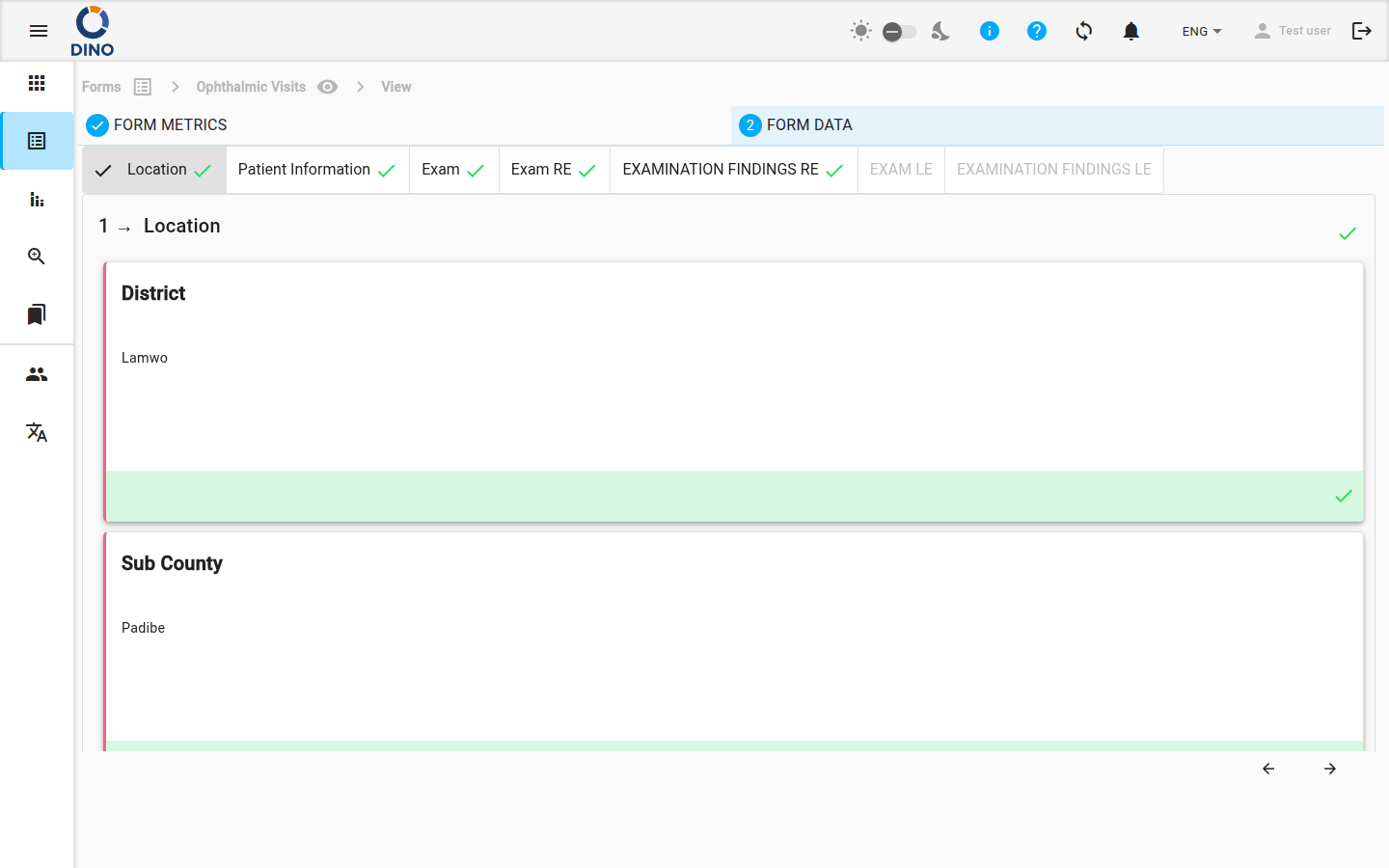
Коли ви відкриваєте подання форми для редагування, ви бачите той самий інтерфейс форми, що використовується для введення даних, але з усіма раніше збереженими даними, які вже заповнені.
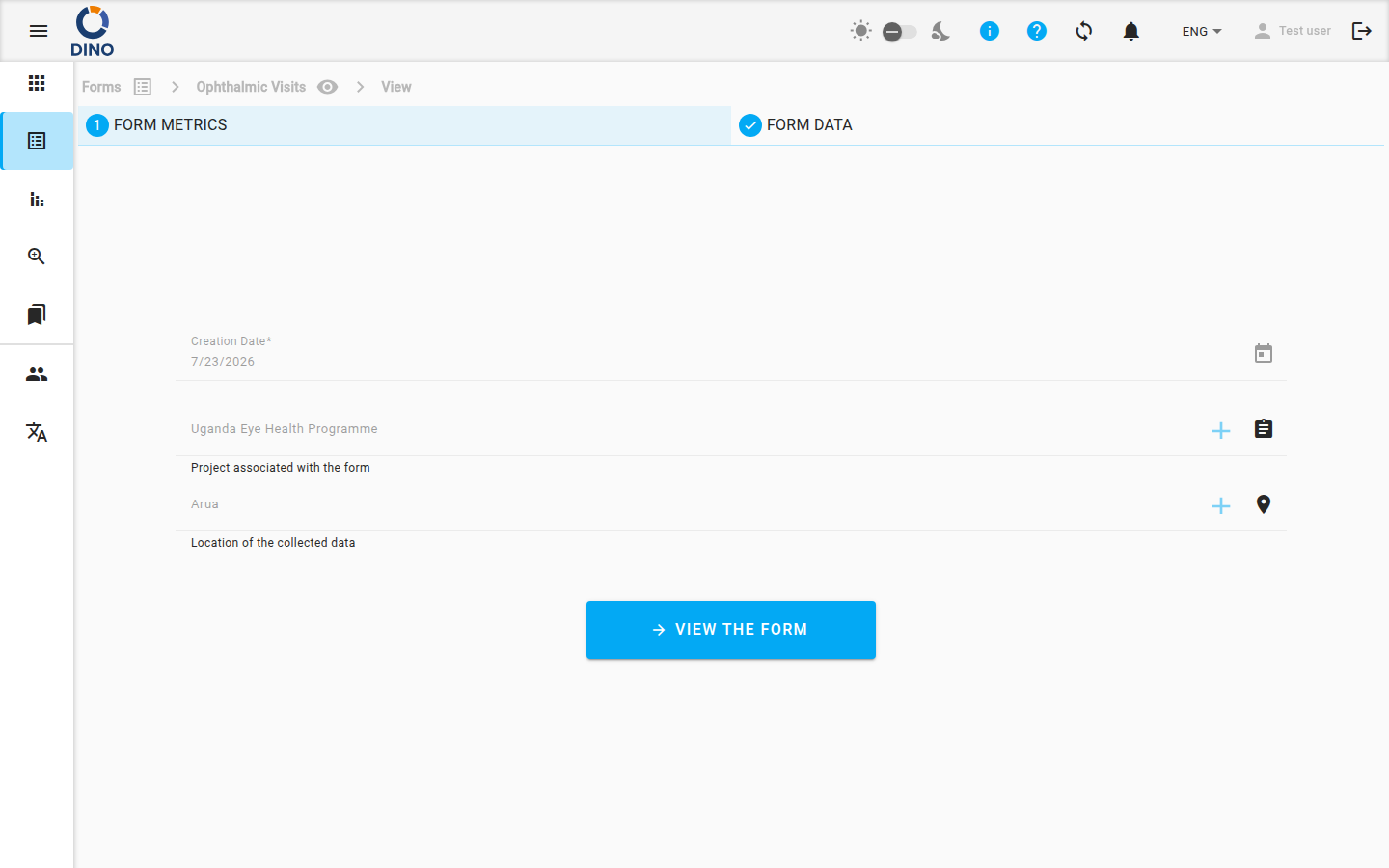
Як редагувати подання
- Перейдіть до списку подань вашої форми.
- Знайдіть конкретне подання, яке потрібно відредагувати.
- Натисніть кнопку Редагувати (зазвичай позначена піктограмою олівця) для цього подання. Це відкриває форму в режимі редагування.
- Внесіть потрібні зміни в будь-яке поле форми.
- Виберіть дію внизу форми:
- Зберегти чернетку: зберігає поточні зміни без надсилання форми. Ви можете повернутися та редагувати її пізніше.
- Надіслати: зберігає всі зміни та надсилає оновлені дані форми.
Відстеження змін
Dino автоматично реєструє зміни, які ви вносите між оригінальним поданням і відредагованою версією. Це створює історію змін: хто, що і коли змінив.
Доступні можливості
Під час редагування вам доступні ті самі функції, що й під час створення нового подання:
- Додаткові метрики: деякі форми можуть мати опціональні розділи або запитання, які ви можете заповнити за бажанням.
- Завантаження файлів: прикріплюйте нові файли або замінюйте наявні, якщо ця функція ввімкнена для вашої форми.
- Вторинні поля: для певних точок даних можуть відображатися додаткові пов’язані поля для більш детального введення.
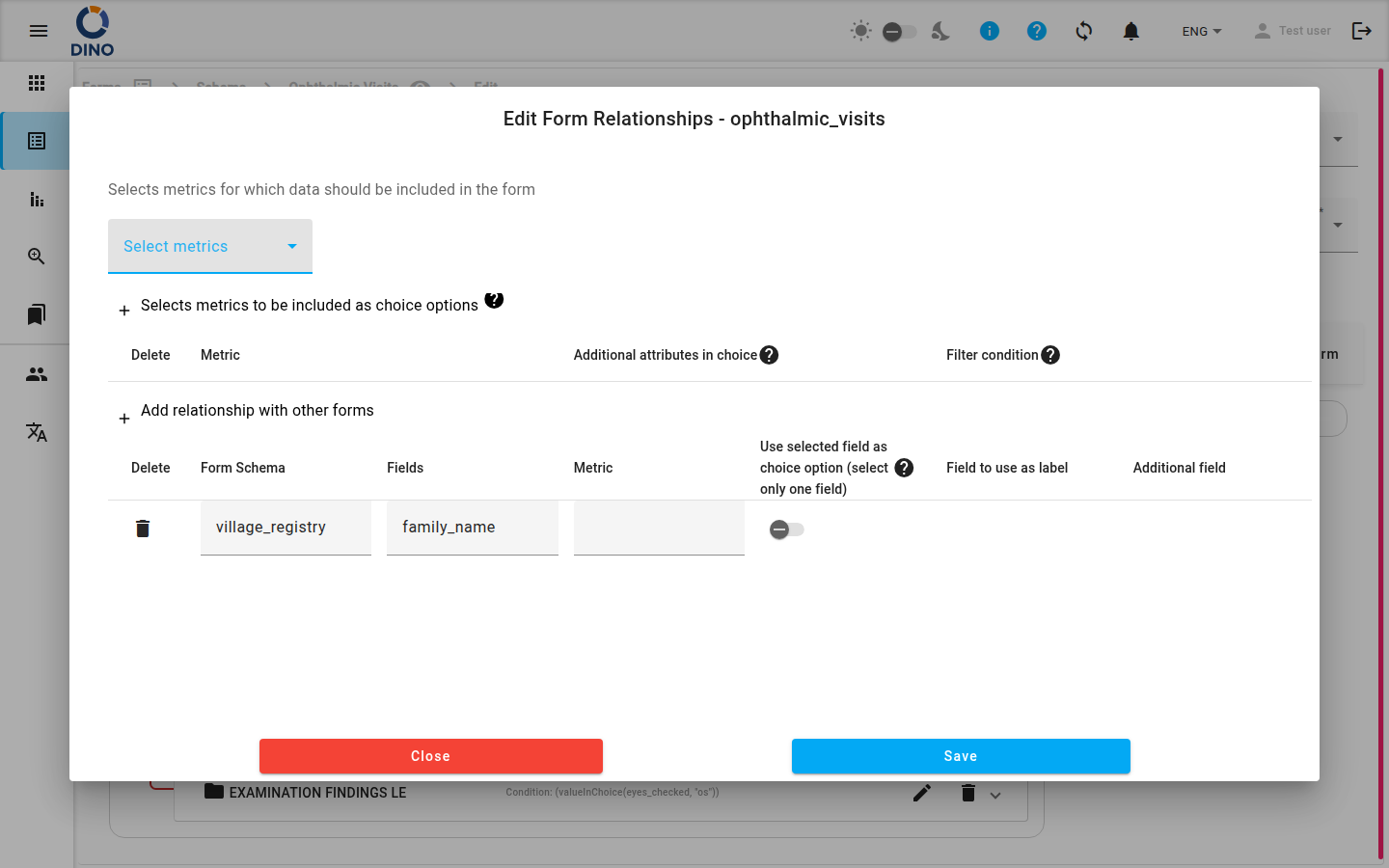
- Зв’язки форм (залежності): якщо форма містить залежні поля, ви можете побачити додаткові підказки на основі попередніх відповідей. Залежності визначаються під час створення схеми форми.
Цілісність даних
Будьте обережні під час редагування критичних даних. Інші звіти або аналізи можуть залежати від оригінальних надісланих значень. Подумайте, чи не буде доцільніше створити нове виправлене подання, аніж редагувати старе.
Розуміння структури форми
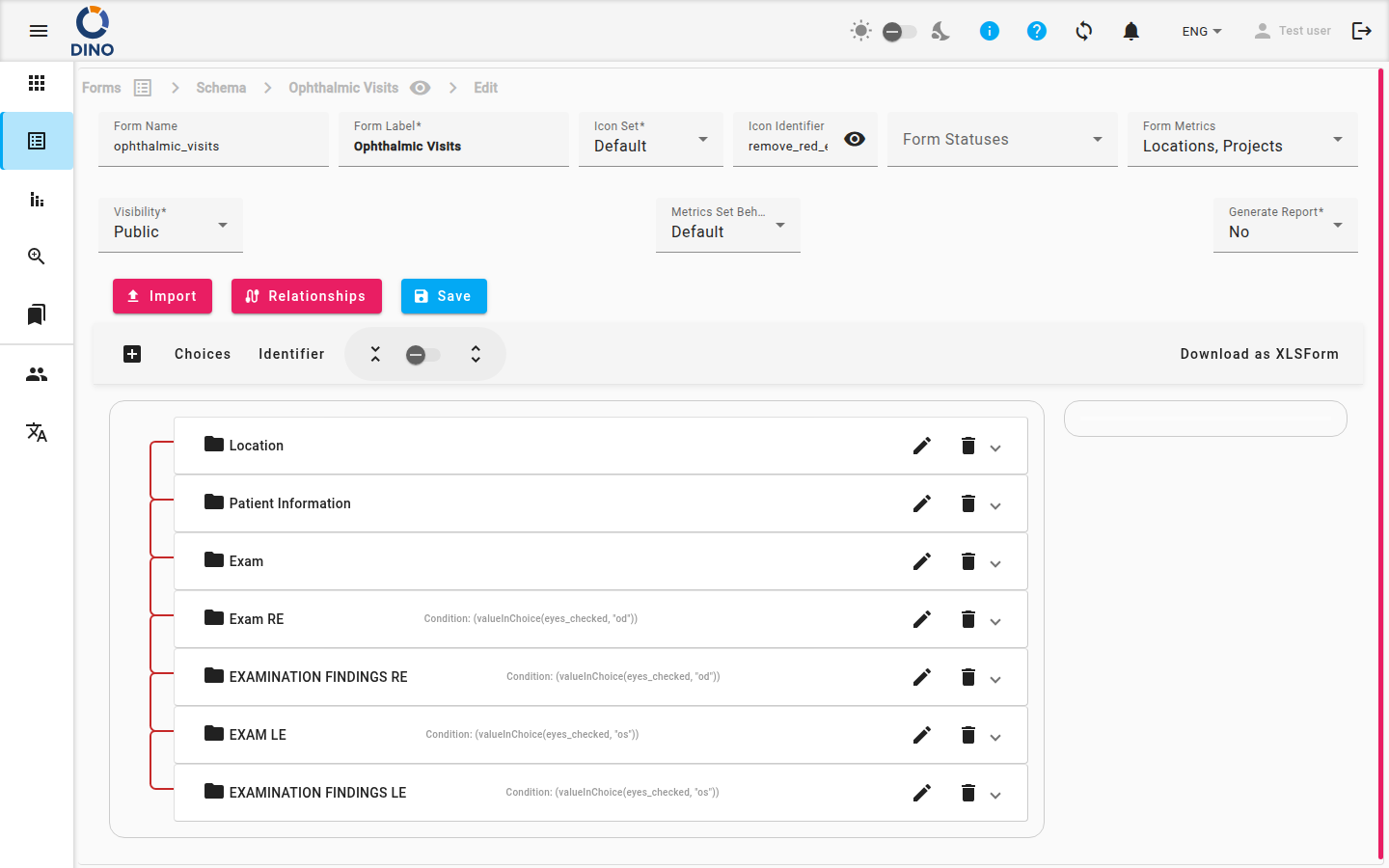
Форма, яку ви бачите під час редагування, базується на схемі форми — базовому шаблоні, який визначає всі поля, розділи та правила. Ви можете переглянути скомпільований попередній перегляд схеми форми з конструктора.
Схему можна редагувати окремо. Якщо вам потрібно змінити структуру форми (додати або видалити поля, налаштувати перевірку), дивіться Редагувати схему форми.
Пов’язані дії
- Щоб зрозуміти структуру самої форми, дивіться Редагувати схему форми.
- Щоб створити абсолютно нове подання, зазвичай починають з головної сторінки Форми.
- Щоб переглядати форми та подання на карті, дивіться Карта форм.