Вхід до Dino
Сторінка входу — це початкова точка для доступу до Dino. Тут ви можете увійти в свій обліковий запис, створити новий або відновити доступ, якщо забули пароль. Залежно від того, як ваша організація налаштувала Dino, деякі з описаних нижче параметрів можуть бути недоступними.
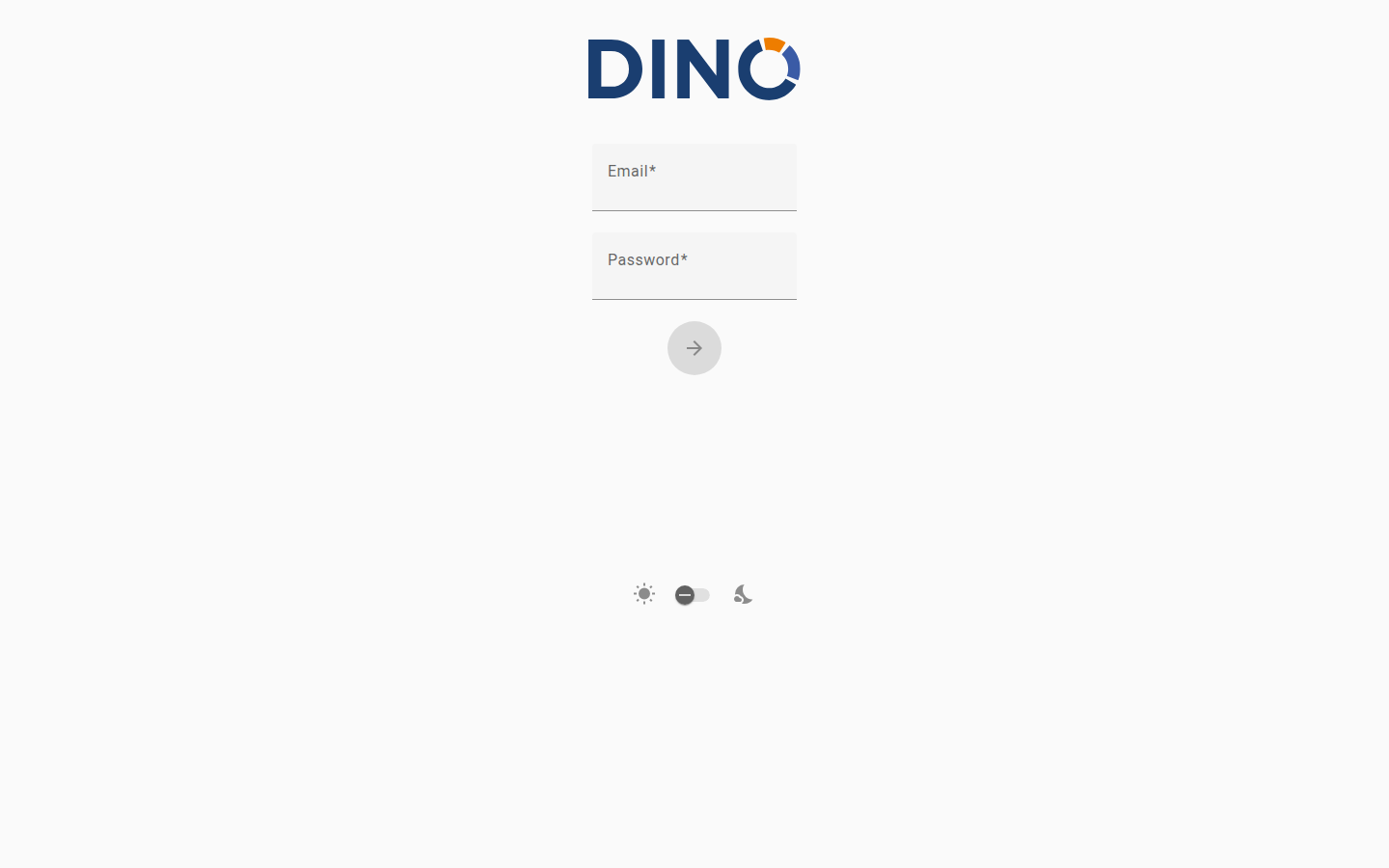
Вхід у систему
Використовуйте свої облікові дані для доступу до платформи.
- На сторінці входу введіть ім’я користувача або адресу електронної пошти в перше поле.
- Введіть пароль у друге поле.
- Натисніть кнопку зі стрілкою, щоб увійти.
Якщо ваші облікові дані правильні, ви автоматично перейдете до Панелі керування.
Якщо вхід не вдався, під формою з’явиться повідомлення про помилку. Перевірте, чи правильно введено електронну пошту та пароль, переконайтеся, що немає зайвих пробілів, і спробуйте знову.
Скидання пароля
Якщо ви забули пароль, ви можете надіслати запит на посилання для скидання електронною поштою.
Додаткова функція
Ця опція може бути недоступною у вашій інсталяції. Якщо ви не бачите посилання «Забули пароль?», зверніться до адміністратора.
- На сторінці входу натисніть «Забули пароль?» під формою входу.
- Введіть адресу електронної пошти, пов’язану з вашим обліковим записом.
- Натисніть кнопку зі стрілкою, щоб надіслати запит.
У верхній частині екрана з’явиться підтвердження. Перевірте свою поштову скриньку на наявність листа з посиланням для встановлення нового пароля. Якщо лист не надійшов протягом кількох хвилин, перевірте папку «Спам».
Щоб повернутися до форми входу без скидання пароля, натисніть «Насправді, я пам’ятаю свій пароль».
Докладніше див. на сторінці Скидання пароля.
Створення нового облікового запису
Якщо у вас ще немає облікового запису, ви можете зареєструватися безпосередньо зі сторінки входу.
Додаткова функція
Ця опція може бути недоступною у вашій інсталяції. Якщо ви не бачите посилання «Новий користувач? Створити обліковий запис», зверніться до адміністратора, щоб вам створили обліковий запис.
- На сторінці входу натисніть «Новий користувач? Створити обліковий запис».
- Введіть повне ім’я.
- Введіть адресу електронної пошти.
- Виберіть пароль (не менше 9 символів).
- Повторно введіть пароль у поле Підтвердити пароль, щоб переконатися, що вони збігаються.
- Якщо відображається Політика конфіденційності, прочитайте текст і поставте позначку, щоб прийняти умови. Ви повинні їх прийняти, щоб продовжити.
- Натисніть кнопку зі стрілкою, щоб створити обліковий запис.
Після створення облікового запису ви автоматично ввійдете в систему та перейдете до Панелі керування.
Якщо у вас уже є обліковий запис, натисніть «Вже маєте обліковий запис? Увійти», щоб повернутися до форми входу.
Вхід за допомогою зовнішнього облікового запису
Ваша організація може дозволити вам входити за допомогою наявного облікового запису Microsoft або Google замість окремого пароля Dino.
Додаткова функція
Ця опція може бути недоступною у вашій інсталяції. Кнопки з’являться лише в тому разі, якщо адміністратор увімкнув зовнішній вхід.
- На сторінці входу натисніть «Увійти через Microsoft» або «Увійти через Google», залежно від того, який обліковий запис ви бажаєте використати.
- Ви будете перенаправлені в Microsoft або Google для підтвердження вашої особи.
- Після авторизації доступу вас повернуть до Dino, і ви автоматично ввійдете в систему.
Налаштування сторінки
На сторінці входу доступний невеликий набір налаштувань відображення.
Світла / темна тема
У нижній частині форми є перемикач між іконкою сонця та іконкою місяця. Натисніть або перетягніть його, щоб перемкнутися між світлим режимом і темним режимом. Це налаштування набуває чинності негайно.
Вибір платформи
Додаткова функція
Ця опція може бути недоступною у вашій інсталяції. Вона відображається лише в багатоплатформних розгортаннях.
Якщо видно спадне меню «Виберіть свою платформу», виберіть платформу, до якої потрібно підключитися, перед входом. У списку будуть середовища, налаштовані вашим адміністратором.
Вирішення проблем
«Виникла проблема з підключенням до сервера автентифікації або термін дії вашого токена закінчився.»
Warning
Ваша попередня сесія закінчилася або з’єднання з сервером автентифікації перервалося. Це не ваша помилка. Просто введіть свої облікові дані та ввійдіть знову.
«Виникла проблема під час синхронізації.»
Warning
Сталася помилка під час синхронізації ваших даних, що може бути пов’язано з нещодавнім імпортом форми. Перевірте форми, які ви імпортували, на наявність потенційних проблем, а потім увійдіть знову. Якщо проблема не зникає, зверніться до адміністратора.
«Завантаження зовнішньої автентифікації…» без перенаправлення
Warning
Це повідомлення з’являється на мить під час завершення входу через Microsoft або Google. Якщо сторінка не переходить автоматично через кілька секунд, спробуйте ввійти знову. Якщо проблема повторюється, зверніться до адміністратора, щоб перевірити, чи правильно налаштовано зовнішню службу автентифікації.